Após o pré-cadastro de um novo seller, ele será direcionado para a seção "Vendedores Não Aprovados". Para concluir o processo, siga estas etapas:
-
Clique em Editar: Na próxima tela, clique no botão "Editar".
-
Preencha as Abas Necessárias: Nas abas seguintes, adicione as informações necessárias em cada seção. A primeira aba, chamada "Dados Gerais", já estará preenchida automaticamente com as informações que você inseriu anteriormente.
Dessa forma, o processo de cadastro do seller será finalizado de maneira eficiente, garantindo que todas as informações relevantes sejam coletadas e registradas corretamente.
Além disso, essa página concentra também lojistas que foram inativados por qualquer motivo.
Dados da Loja
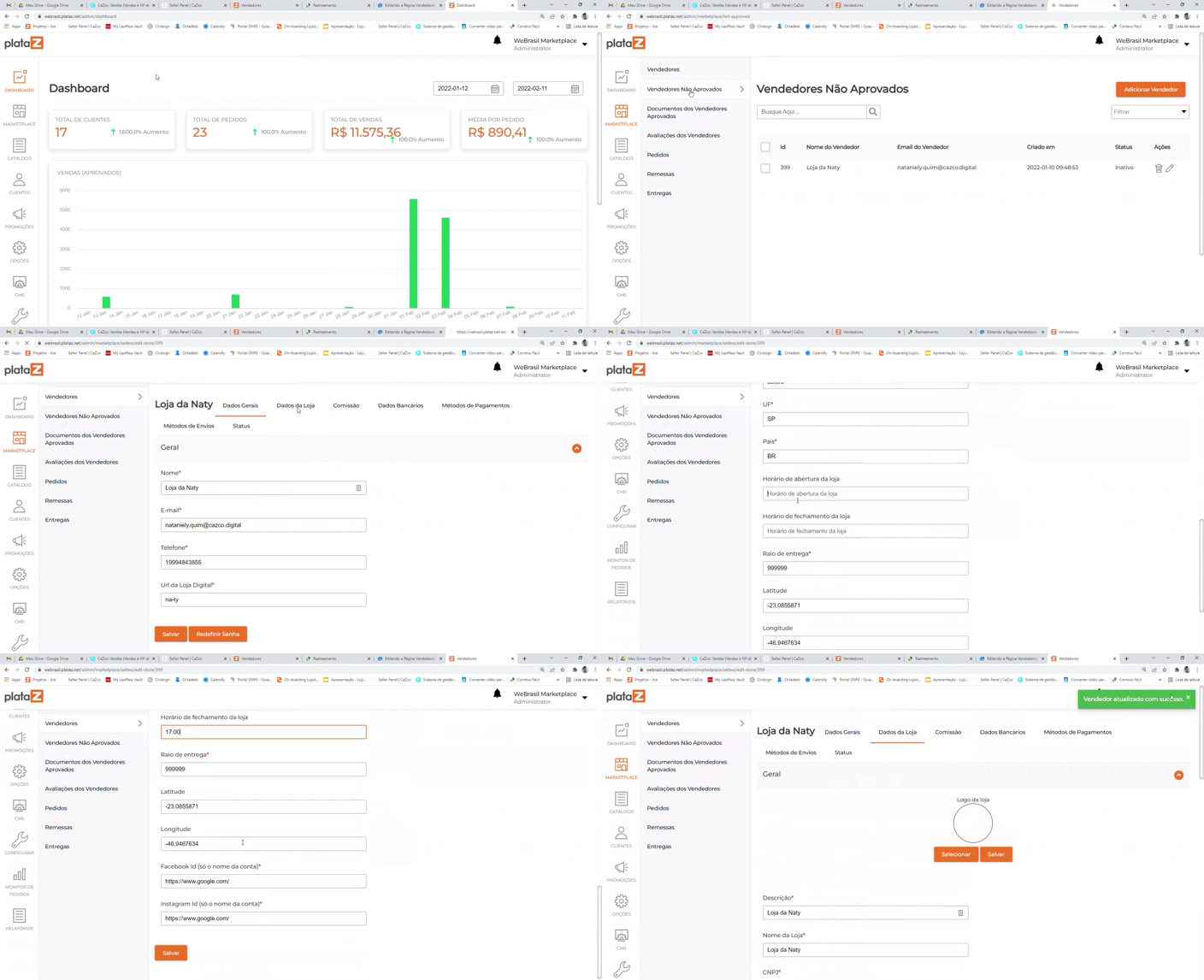
Deverá ser preenchido o restante das informações da loja.
-
Descrição: Adicione uma breve descrição da loja para apresentá-la aos clientes.
-
Nome da Loja: Insira o nome da loja que será exibido no Marketplace.
-
CNPJ: Preencha com o CNPJ da loja, inserindo apenas números.
-
Endereço: Adicione o endereço da loja, incluindo a rua e o número.
-
Bairro: Informe o bairro onde a loja está localizada.
-
CEP: Digite o CEP da loja, inserindo apenas números. Verifique se o CEP está correto de acordo com o endereço da loja, para evitar problemas na exibição do lojista no Marketplace.
-
Cidade: Indique a cidade onde a loja está situada.
-
Complemento: Este campo é opcional. Adicione informações adicionais de endereço, se necessário.
-
UF: Insira a abreviação do estado em que a loja está localizada.
-
País: Coloque a abreviação do país onde a loja está situada.
-
Horário de Abertura da Loja: Preencha com o horário de abertura da loja, se aplicável. Este campo não é obrigatório.
-
Horário de Fechamento da Loja: Informe o horário de fechamento da loja, se aplicável. Este campo também não é obrigatório.
-
Raio de Entrega: Insira o raio de atuação da loja com relação ao frete. Se o lojista definiu na tabela de frete que atende até 100 km, por exemplo, este raio deve ser especificado aqui. Se a loja for utilizar um sistema de entrega que abranja todo o Brasil, como Frenet, você pode colocar "99999" para indicar um raio amplo de atuação.
Certifique-se de preencher todas as informações com precisão para que o perfil do lojista seja apresentado corretamente no Marketplace.
Latitude: preencher com a latitude do endereço da loja, o sistema faz o preenchimento automático, mas caso queira colocar manualmente seguir o passo a passo:
1- Abrir o Google Maps com o endereço do lojista;
**2-**Clicar com o botão direito em cima da localização apontada;
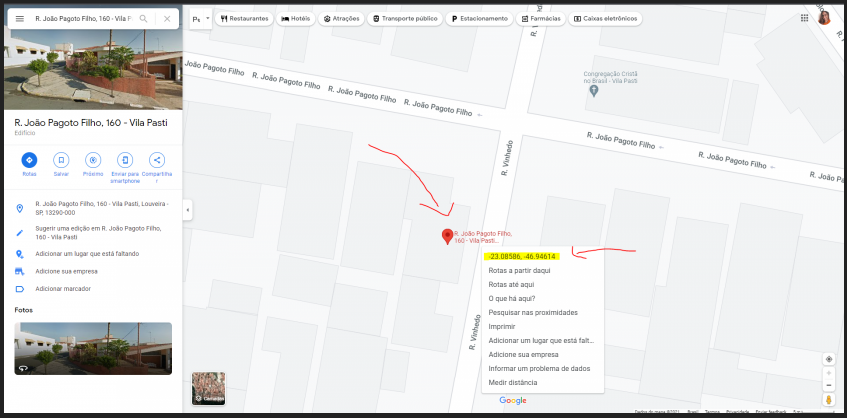
3 - Clicar na primeira opção (vai ser copiado automático as informações)
4- Em seguida colar as informações no campo e adaptar latitude e longitude;
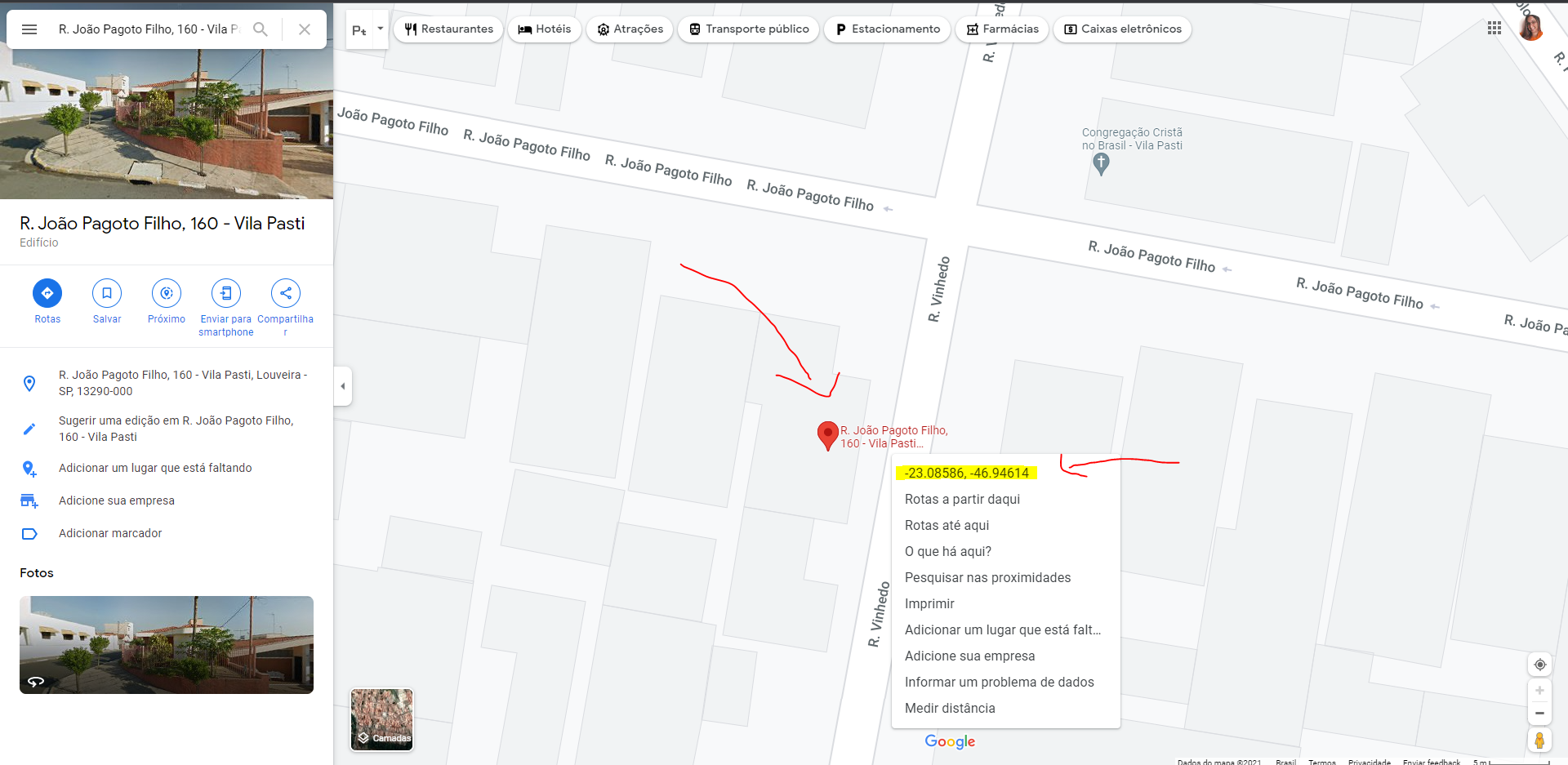
Longitude: Preencher com o mesmo processo da Latitude (lembrando que o campo também faz o auto-preenchimento).
Facebook Id (só o nome da conta): colocar o link do facebook da loja, se não tiver, preencher com google.com.br.
Instagram Id (só o nome da conta) : colocar o link do instagram da loja, se não tiver, preencher com google.com.br.