O HTML permite que seja possível inserir imagem e texto na aba Description, Short Description e Additional Information como mostra a imagem abaixo.
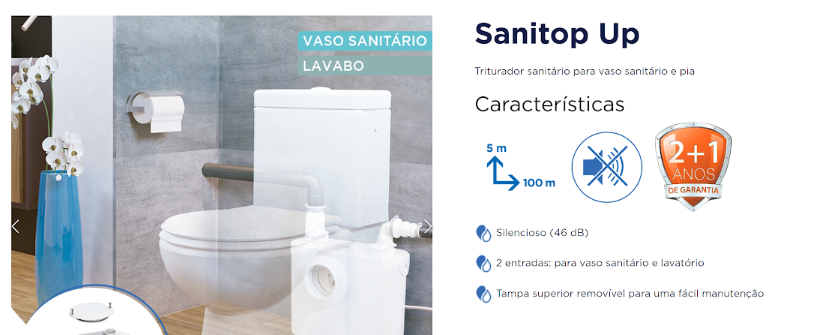
Note ao lado direito como serão mostradas as informações descritas.
Para facilitar este processo de criação, criamos uma planilha onde será possível inserir até 5 frases, com link das imagens, frases específicas e uma variação destas frases, conforme mostra imagem acima.
GERADOR DE HTML.xlsm
23 ago. 2022, 05:03 PM
O próximo passo, assim que foi feito o download da planilha, é inserir as informações.
Vamos lá?
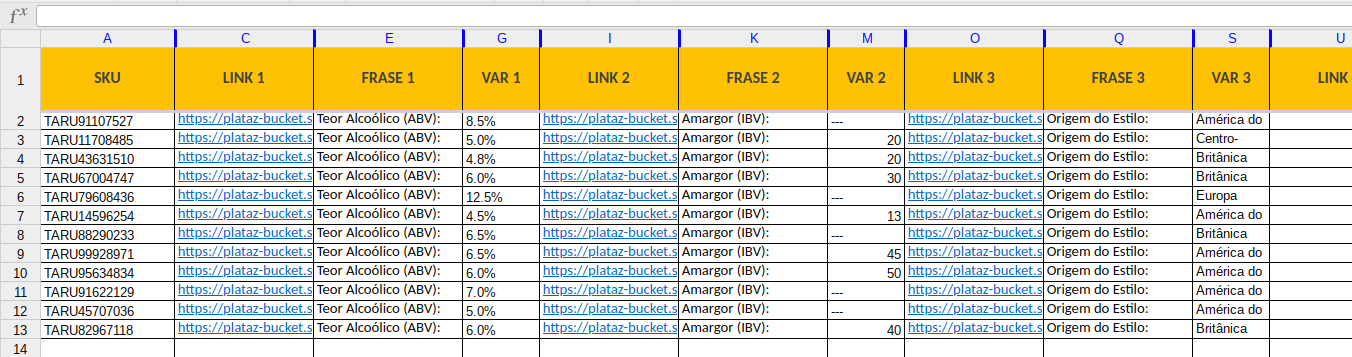
Esta é a planilha, iremos demonstrar o que preencher e com quais informações.
-
SKU: Preencher com o SKU do produto
-
Link: Neste campo colocamos o link da imagem
ℹ️ Para inserir este link, veja como criar a URL da imagem neste link.
-
Frases: Preencher com uma frase de uma característica do produto.
-
Var’s: Preencher com uma variação da frase, como mostrado na imagem acima (não é obrigatório se não houver).
Pode-se inserir até 5 frases como descrição do produto.
Ao término do preenchimento, clique no botão “Gerar HTML”. O código será gerado.
Copie os resultados gerados e insira no cadastro dos produtos.
Obs.: É possível inserir essas informações em 3 abas do cadastro de produtos. São elas:
1º Description
2º Short Description
3º Additional Information
ℹ️ Para que o resultado seja como o da primeira imagem desse artigo, o usual é inserir o código HTML em Additional Information.
Para inserir este HTML, siga esses passos: Catálogo > Produtos.
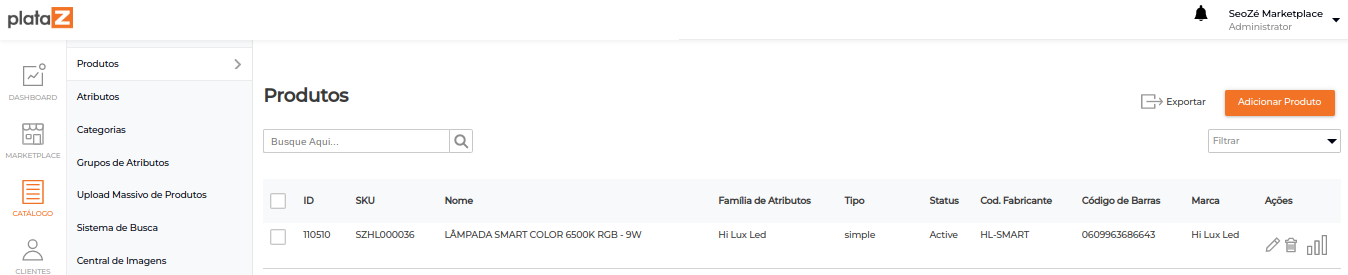
Identifique o produto no qual será inserido o HTML, clique no lápis à direita para fazer a modificação.
Ao abrir o produto, encontre a aba Additional Information.
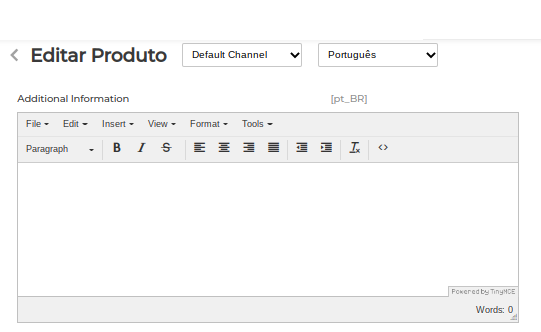
Para inserir o HTML, clique em “<>”, será aberto o seguinte campo:
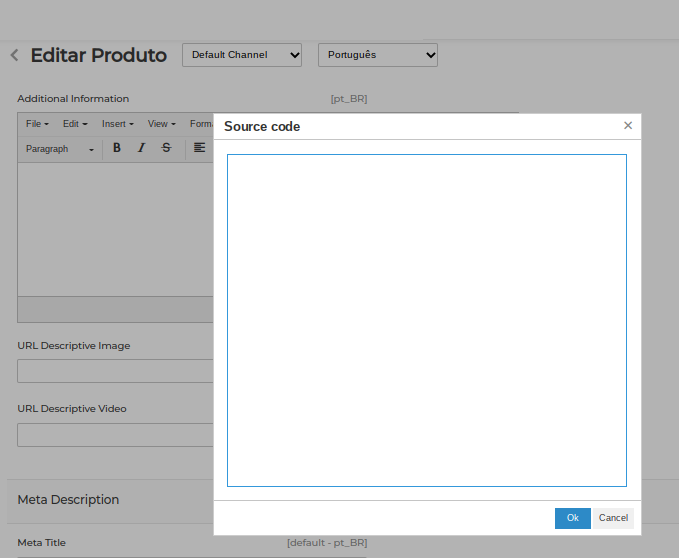
Insira aqui o HTML e selecione “OK”.
Feito isso, será possível verificar como ficou no campo Additional Information.
Clique em “Salvar” para não perder as informações.