Quando precisamos adicionar qualquer imagem no PlataZ, seja em produto, categorias, menus, etc; Precisamos gerar a URL desta imagem. Para isso, mostraremos o passo a passo abaixo.
ℹ️ Sugestão: Coloque o SKU do produto ou o Código do Fabricante no nome da imagem. Assim, ficará mais fácil quando precisar vincular o produto à URL.
⚠️ As imagens de produtos devem respeitar as seguintes medidas:Tamanho máximo 1 MB600 x 600 px72 dpi
Deixamos aqui um link do Photopea, que é uma versão online do Photoshop:Photopea | Online Photo Editor
Vamos lá?
Acesse: Catálogo > Central de Imagens > Adicionar Imagem.

Ao clicar em “Adicionar Imagem” aparecerá a seguinte tela:

Nela, você irá selecionar a(s) imagem(s) que deseja para criar a URL.
Clique em Selecionar Arquivos e escolha a(s) imagem(s) e depois clique em “Salvar”.

Pronto, após salvar ela aparecerá na página da Central de Imagens.
Agora, esta ainda não é a URL da imagem. Esta é uma versão incompleta, abreviada.
Para pegarmos a URL completa, devemos clicar no link que irá nos direcionar para uma nova página.
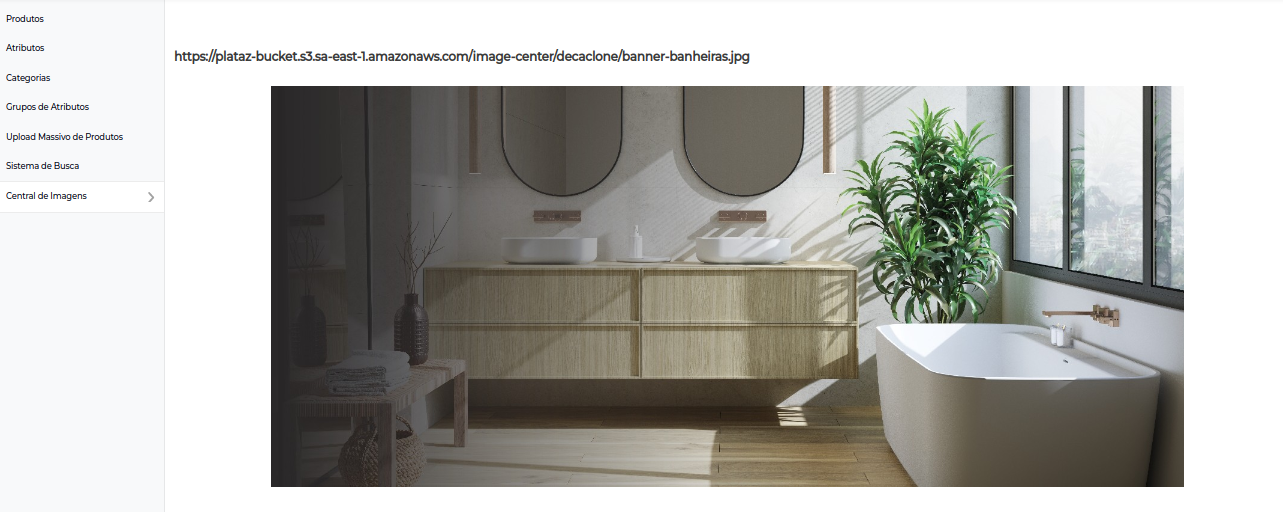
Pronto. Veja que na parte superior da imagem foi criado a URL.
Agora sim temos o URL da nossa imagem completa.
Caso tenha feito a criação de diversas URLs, a página da Central de Imagens do PlataZ oferece a opção de exportar todos os links das imagens em uma única planilha. A funcionalidade “Exportar” se encontra no canto direito da página, logo ao lado de “Adicionar Imagem”.