Além de inserir a imagem diretamente no produto, é possível inserir as imagens de cada produto de forma massiva, ou seja, caso tenha muitos produtos cadastrados, inserir as imagens massivamente é a forma mais viável.
Antes, é necessário subir as imagens para conseguir os links.
A seguir, mostramos como fazer.
Como Gerar URL de Imagens no PlataZ
Agora, iremos começar o vínculo dessas imagens com o produto.
Vamos lá?
Para isso, deixamos uma planilha de exemplo para que você possa criar esse vínculo entre os produtos e as imagens.
Vínculo SKU_Imagem.xlsx
24 ago. 2022, 09:23 AM
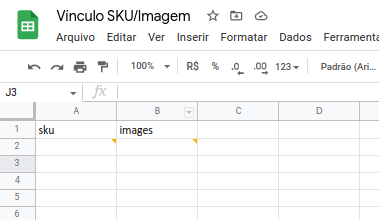
Na planilha, preencha da seguinte forma:
-
Na aba “sku”, preencha com o SKU do produto.
-
Na aba “images”, preencha com o link da imagem do produto.
Dessa forma é possível fazer todos os produtos de uma vez.
Caso algum produto tenha mais de uma imagem, coloque o link da primeira imagem seguido de uma vírgula e em seguida o link da segunda imagem. Repita isso conforme a quantidade de imagens para este produto.
ℹ️ Lembre-se que não pode haver espaço entre os links das imagens e a vírgula.
Para cadastrar essa planilha no PlataZ, salve-a em arquivo CSV ou XLS.
Siga os passos abaixo para fazer este processo de cadastro massivo de imagens: Catálogo > Upload Massivo de Produtos.
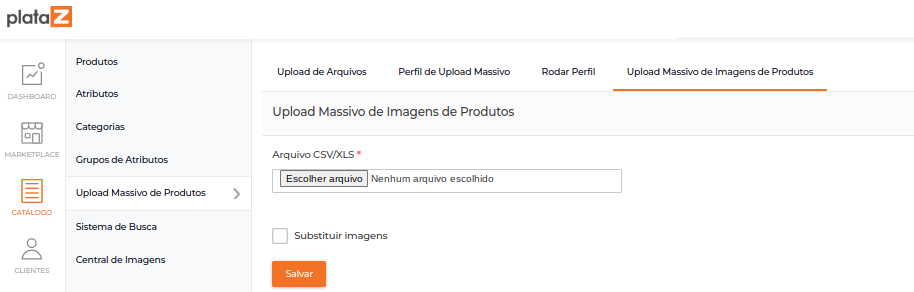
No campo “Escolher Arquivo”, selecione o arquivo excel criado.
Na aba de Upload Massivo de Imagens de Produtos e selecione o arquivo.
Clique em “Salvar” e acompanhe na parte de baixo da mesma tela para verificar se as imagens estão sendo cadastradas com sucesso.
Caso o esteja fazendo a atualização de imagens de produtos já cadastrados, clique em “Substituir Imagens” para que as novas imagens sejam cadastradas no lugar das antigas.
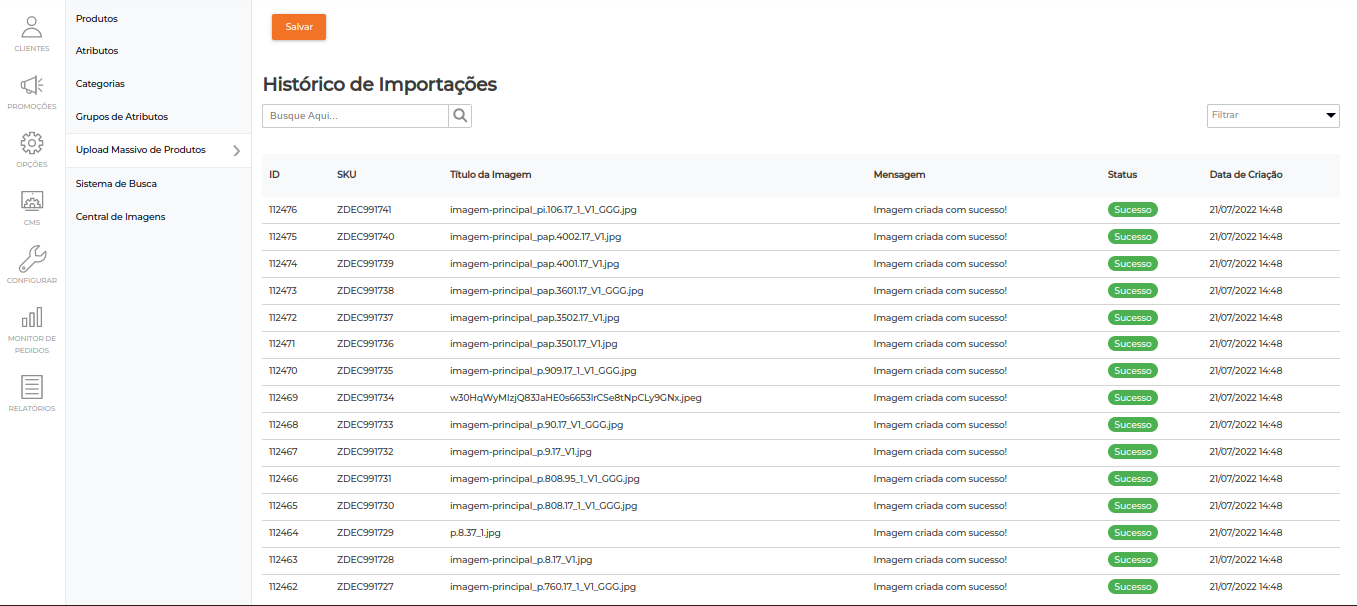
ℹ️ Verifique nos produtos se as imagens estão aparecendo corretamente.
Pronto. Cadastro das imagens feitas com sucesso.