Uma das formas de cadastro de produtos é a manual. Nela você preenche os campos com os dados do produto um a um de forma manual e este tipo de cadastro é indicado quando são poucos ou há apenas um produto.
Para darmos início ao cadastro, siga os passos: Catálogo > Produtos > Adicionar Produto.
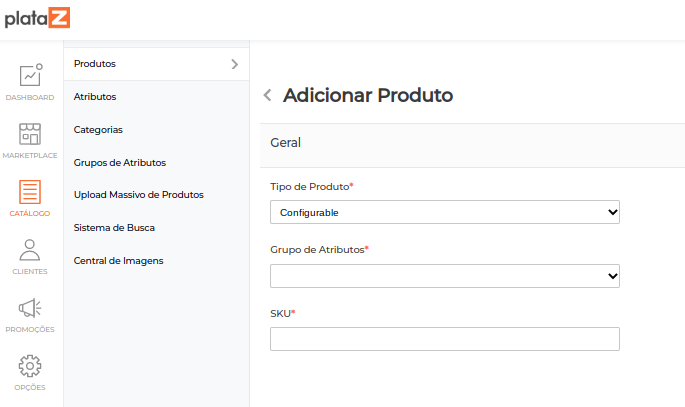
Preencha da seguinte forma:
-
Tipo de Atributo: Selecionar ‘simples’ para os produtos Filhos.
-
Grupo de Atributos: Selecione o Grupo de Atributos desejado. Caso o produto não se enquadre em nenhum Grupo criado, mantenha-o como Default.
-
SKU: Preencher com um SKU. Limite de 12 caracteres.
Ao preencher, clique em Salvar Produto.
Uma página será aberta para continuar o cadastro das informações do produto como o Nome, URL, Marca, Descrição… e todas as demais informações pertinentes ao produto.
ℹ️ Os campos com asterisco são obrigatórios, caso não estejam preenchidos não será possível salvar o produto.
É importante preencher com o máximo de informação possível.
Agora, esta tudo pronto para começarmos o cadastro. Valor lá?
Preencha os campos:
-
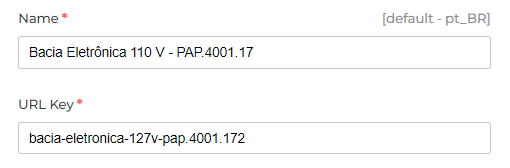
Name: Nome do Produto
-
URL Key: Insira o nome do produto. O sistema irá configurar automaticamente.
ℹ️ Nesse campo não é permitido acentos, caracteres especiais e espaços em branco.
Deve ter tamanho máximo de 90 caracteres e letras em minúsculo.
-
New: Esta informação define se o produto é novo ou não. Ou, dependendo do projeto do seu Marketplace, se ele estará visível na Homepage como um primeiro destaque. Use 1 (um) para “SIM” e 0 (zero) para “NÃO”.
-
Featured: Assim como o atributo anterior esse atributo define se o produto está entre os mais vendidos ou não. Ou, dependendo do projeto do seu Marketplace, se ele estará visível na Homepage como um segundo destaque. Use 1 (um) para “SIM” e 0 (zero) para “NÃO”.
-
Visible Individually: Preencha sempre com “1”.
-
Status: Preencha com 1 (um) para produtos ativos e com 0 (zero) para produtos inativos. Lembrando que produtos inativos não aparecem no site.
ℹ️ Para os dois atributos abaixo o ponto decimal é o ponto ( . ).Exemplo: Para colocar o valor de R$ 10,14 escreva 10.14
-
Advertised Minimum Price: Preencher com o preço mínimo do produto.
-
Advertised Maximum Price: Preencher com o preço máximo do produto.
-
Brand: Marca do Produto
-
Barcode: Código de Barras do Produto
-
Manufacturer Code: Código de Fabricante do Produto
-
Product Width: Colocar a largura do produto.
-
Product Height: Colocar a altura do produto.
-
Product Depth: Colocar o comprimento do produto
-
Product Weight: Colocar o peso do produto.
-
Stamp 1 / Stamp 2 / Stamp 3: Estes atributos funcionam como tags de informações no card do produto e podem ser configurados da forma que desejar. São atributos de caixa de seleção, ou seja, podem conter diversas informações e para cada produto pode-se selecionar uma variação diferente.
-
Short Description: Neste campo pode-se repetir a mesma informação que foi colocada na aba description desde que a informação seja um texto simples. Este campo não aparece no front do site, é apenas um complemento para o Google.
-
Description: Neste campo insira a descrição do produto. Preencha com o máximo de informações relevantes que explicam o produto e suas características. São informações importantes que o cliente usará de base para efetuar a compra, então quanto mais detalhes melhor.
-
Meta Title: Essa informação será o título do produto nos resultados de pesquisas do Google. Este campo não aparece no front-end do site. Tamanho recomendado entre 60 e 70 caracteres.
-
Meta Keywords: Preencha com as palavras-chaves do produto separando cada palavra utilizando vírgula (,). Essa informação é usada pelo Google em seus resultados de pesquisas. Este campo não aparece no front-end do site.
-
Meta Description: Este campo deve ser preenchido com o texto com no mínimo 140 e no máximo 160 caracteres. Esse campo é mostrado pelos Google nos resultados de pesquisa. Este campo não aparece no front-end do site, é apenas um complemento para o Google.
Em Atributos Configuráveis (Ou nome como foi cadastrado no Grupo de Atributos) aparecerão os atributos específicos desse produto para serem selecionadas.
Caso seja um produto Default não aparecerão atributos configuráveis para serem preenchidos.
Em Atributos Não Configuráveis (Ou nome como foi cadastrado no Grupo de Atributos) aparecerão os atributos não configuráveis específicos desse produto para serem preenchidos. Os Atributos Não Configuráveis são na maioria das vezes definidos como texto.
Caso seja um produto Default não aparecerão Atributos Não Configuráveis para serem preenchidos.
-
Width: Colocar a largura do produto que será usada no cálculo do frete. O ponto decimal desse campo é o ponto ( . ). Use no máximo 2 casas decimais e se possível prefira por números inteiros.
-
Height: Colocar a altura do produto que será usada no cálculo do frete. O ponto decimal desse campo é o ponto ( . ). Use no máximo 2 casas decimais e se possível prefira por números inteiros.
-
Depth: Colocar o comprimento do produto que será usado no cálculo do frete. O ponto decimal desse campo é o ponto ( . ). Use no máximo 2 casas decimais e se possível prefira por números inteiros.
-
Weight: Colocar o peso do produto que será usado no cálculo do frete. O ponto decimal desse campo é o ponto ( . ). Use no máximo 2 casas decimais e se possível prefira por números inteiros.
-
Canal de Vendas: Selecione “Default Channel”.
-
Os Inventários: Não preencha este campo
-
Imagens: Selecione as imagens do produto.

Basta clicar no ícone e selecionar a imagem do produto. Caso tenha mais de uma imagem, é só clicar em Adicionar Imagem que abrirá mais uma opção de inserção de imagem.
ℹ️ Indicamos que as imagens tenham o seguinte tamanho:
600 x 600 px72 dpiTamanho máximo: 1 MB
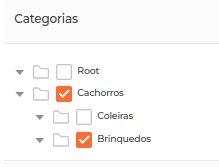
A Categoria é importante para ajudar o cliente a ir direto ao item procurado, por isso, conforme foi cadastrado no primeiro passo, agora devemos selecionar onde este produto será classificado.
Para isso, selecione a categoria onde deve estar produto.
-
Acima de vender: Mantenha esse campo sem preenchimento. Em caso de dúvidas, consulte nossa equipe para esclarecimentos.
-
Venda cruzada: Mantenha esse campo sem preenchimento. Em caso de dúvidas, consulte nossa equipe para esclarecimentos.
-
Produtos Relacionados: Digite os nomes dos produtos relacionados. Podem ser produtos do mesmo tipo, da mesma linha, com o mesmo atributo configurável, etc. Varie as alternativas entre os produtos.
-
Integrar produto com o Google Shopping: Mantenha selecionado a opção “Sim”.
ℹ️ Preenchidos todos os campos, faça uma verificação em todos os campos que foram preenchidos para se certificar de que esta tudo correto.
ℹ️ Ao término do cadastro, não se esqueça de salvar.
Pronto. O cadastro está finalizado.
Em caso de dúvidas nos campos, consulte sempre nossa equipe.