Aqui você vai aprender a preencher a planilha de cadastro massivo de produtos e vamos explicar campo a campo para que não fique nenhuma dúvida. Observe que os campos são praticamente os mesmos do cadastro manual e são de fácil entendimento.
ℹ️ Para cada Grupo de Atributos a plataforma PlataZ gera automaticamente uma planilha de cadastro massivo, uma vez que cada Grupo possui atributos (configuráveis e não configuráveis) específicos ou únicos.
A planilha de cadastro massivo é um arquivo em Excel onde cada atributo está posicionado em uma coluna e é composta basicamente pelos 3 grupos de atributos:
-
Atributos Default (Não Configuráveis Obrigatórios)
-
Atributos Configuráveis
-
Atributos Não Configuráveis Específicos
A vantagem de usar o cadastro massivo é a facilidade de cadastrar diversos produtos de uma única vez, desde que estejam todos no mesmo Grupo de Atributos.
Para baixar a planilha você deve seguir os seguintes passos: Catálogo > Upload Massivo de Produtos > Grupo de Atributos.
Selecione o Grupo de Atributos que você criou e o arquivo para estar inserindo as informações do produto.

Após baixar a planilha, agora daremos início ao preenchimento da mesma. Vamos explicar quais informações será necessário para cada aba.
Vamos lá?

Categories_Slug - Obrigatório: Este campo deve ser preenchido com as informações do campo SLUG da categoria e subcategorias que o produto pertence pois é a chave que irá associar o produto à categoria correta.
Para associar um produto a mais de uma categoria ou subcategoria, separe os SLUGs por virgula, sem espaços.
Exemplo: categoria_slug_1,subcagtegoria_slug_2,subcategoria_slug_3
Para rever como fazer o cadastro de categorias e subcategorias acesse o material abaixo:
https://cazcodigital.atlassian.net/servicedesk/customer/kb/view/1509818405.
✅ Essa informação deve estar EXATAMENTE igual ao campo SLUG do de cadastro de categorias.Não pode conter caracteres especiais, espaços e acentos.
Name - Obrigatório: Neste campo você preencherá o nome do produto. Evite nomes extensos pois esta informação aparecerá dentro do card do produto. Atente-se às letras maiúsculas, minúsculas e ortografia. Evite abreviações e coloque termos que os clientes de fato possam ser pesquisados pelo Cliente. Por ser um campo de texto pode-se usar caracteres especiais, acentos e espaços.
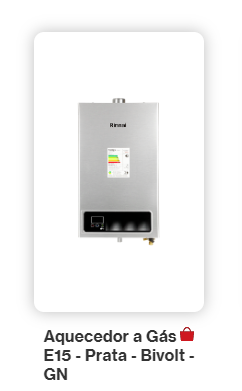
Exemplo na Planilha: Aquecedor a Gás E15 - Prata - Bivolt - GN
Description - Obrigatório: Neste campo insira a descrição do produto. Preencha com o máximo de informações relevantes que explicam o produto e suas características. São informações importantes que o cliente usará de base para efetuar a compra, então quanto mais detalhes melhor!
ℹ️ Este campo pode conter um texto simples ou um código HTML que mescla imagens com texto deixando a página visualmente mais atrativa.
Para saber como criar uma descrição com código HTML acesse o conteúdo abaixo:
https://cazcodigital.atlassian.net/wiki/spaces/Marketplace/pages/1543143455
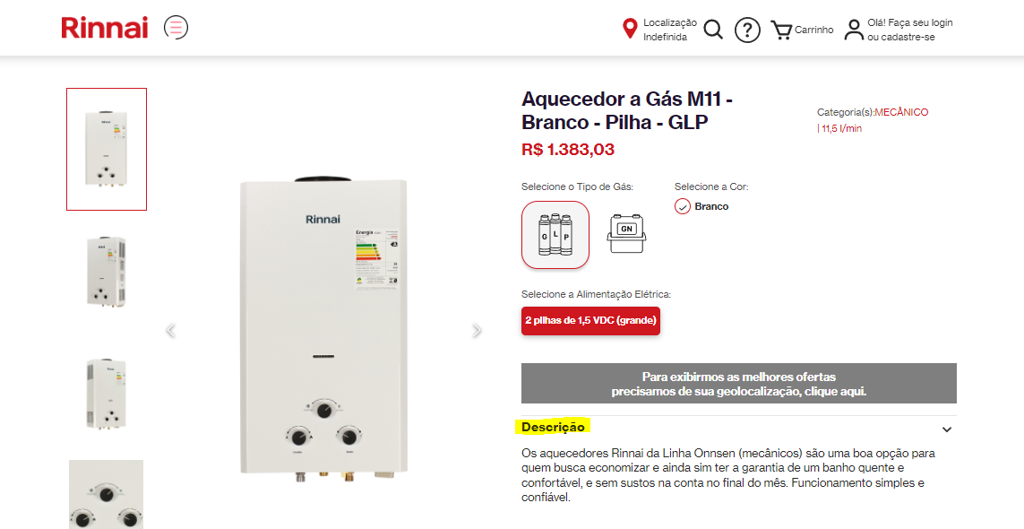
Short_Description - Obrigatório: Neste campo pode-se repetir a mesma informação que foi colocada na aba description desde que a informação seja um texto simples. Este campo não aparece no front do site, é apenas um complemento para o Google.
Sku - Obrigatório: É o código do produto. Lembre-se, o SKU pode ser gerado automaticamente na própria plataforma e para relembrar como gerar SKUs automaticamente basta acessa o artigo abaixo:
https://cazcodigital.atlassian.net/servicedesk/customer/kb/view/1519190017
Images - Não Obrigatório: Caso já tenha as URLs das imagens, coloque-as neste campo. Se um produto possui mais de uma imagem, coloque as URLs separadas por virgula, sem espaços.
Para gerar as URLs, a PlataZ possui um recurso prático e simples de usar. Veja abaixo como fazer:
https://cazcodigital.atlassian.net/wiki/spaces/Marketplace/pages/1542651907
-
Por não ser um campo obrigatório do cadastro, o campo Images pode ser deixado em branco nesse momento do cadastro. Posteriormente você poderá atualizar todas as imagens de todos os produtos através do Upload Massivo de Imagens de Produtos.
-
As imagens são a representação visual do seu produto. Capriche na qualidade e exponha a maior quantidade priorizando detalhes e ângulos importantes para o cliente visualizar o produto.
Inventories - Obrigatório: Preencha sempre com “1”.
Meta_Title - Não Obrigatório: Essa informação será o título do produto nos resultados de pesquisas do Google. Tamanho recomendado entre 60 e 70 caracteres. Este campo não aparece no front-end do site.
Meta_Keywords - Não Obrigatório: Preencha com as palavras-chaves do produto separando cada palavra por virgula ( , ). Essa informação é usada pelo Google em seus resultados de pesquisas. Este campo não aparece no front-end do site.
Meta_Description - Não Obrigatório: Este campo deve ser preenchido com o texto com no mínimo 140 e no máximo 160 caracteres. Esse campo é mostrado pelos Google nos resultados de pesquisa. Este campo não aparece no front-end do site, é apenas um complemento para o Google.
No exemplo abaixo temos a URL do site, o Meta Title e a Meta Description do Marketplace Deca, da forma que aparece no resultado de pesquisa do Google.

Url_Key - Obrigatório: É a URL própria do produto e será continuidade da URL do site.
Este campo é importante para criação do SITEMAP do site, quando compartilhado para o Google Shopping, por exemplo. Ou, será usada para fazer o redirecionamento do Site Institucional para o Marketplace.
⚠️ Por ser parte da URL, neste campo não pode haver espaços, caracteres especiais ou assentos.
Por ser um campo de URL, neste campo não pode haver espaços, caracteres especiais ou assentos.
Além disso, o tamanho máximo sugerido é de 90 caracteres.
Tax_Category_Id - Obrigatório: Preencha sempre com “1”.
New - Não Obrigatório: Esta informação define se o produto é novo ou não. Ou, dependendo do projeto do seu Marketplace, se ele estará visível na Homepage como um primeiro destaque. Use 1 (um) para “SIM” e 0 (zero) para “NÃO”.
Featured - Não Obrigatório: Assim como o atributo anterior esse atributo define se o produto está entre os mais vendidos ou não. Ou, dependendo do projeto do seu Marketplace, se ele estará visível na Homepage como um segundo destaque. Use 1 (um) para “SIM” e 0 (zero) para “NÃO”.
Visible_Individually - Obrigatório: Preencha sempre com “1”.
✅ Sempre, neste campo, no cadastro de Filhos, preencha com “1”.
Status - Obrigatório: Preencha com 1 (um) para produtos ativos e com 0 (zero) para produtos inativos. Lembrando que produtos inativos não aparecem no site.
Width - Obrigatório: Colocar a largura do produto. O ponto decimal é o ponto ( . ). permitido no máximo duas casas decimais. Dê preferência por números inteiros.
Height - Obrigatório: Colocar a altura do produto. O ponto decimal é o ponto ( . ). permitido no máximo duas casas decimais. Dê preferência por números inteiros.
Depth - Obrigatório: Colocar o comprimento do produto. O ponto decimal é o ponto ( . ). permitido no máximo duas casas decimais. Dê preferência por números inteiros.
Weight - Obrigatório: Colocar o peso do produto. O ponto decimal é o ponto ( . ). permitido no máximo duas casas decimais. Dê preferência por números inteiros.
Pmina - Obrigatório: Preencher com preço mínimo do produto. O ponto decimal é o ponto ( . ). permitido no máximo duas casas decimais.
Pmaxa - Obrigatório: Preencher com preço máximo do produto. O ponto decimal é o ponto ( . ). permitido no máximo duas casas decimais.

Type - Obrigatório: Como estamos cadastrando produtos Filho, preencha com simple.
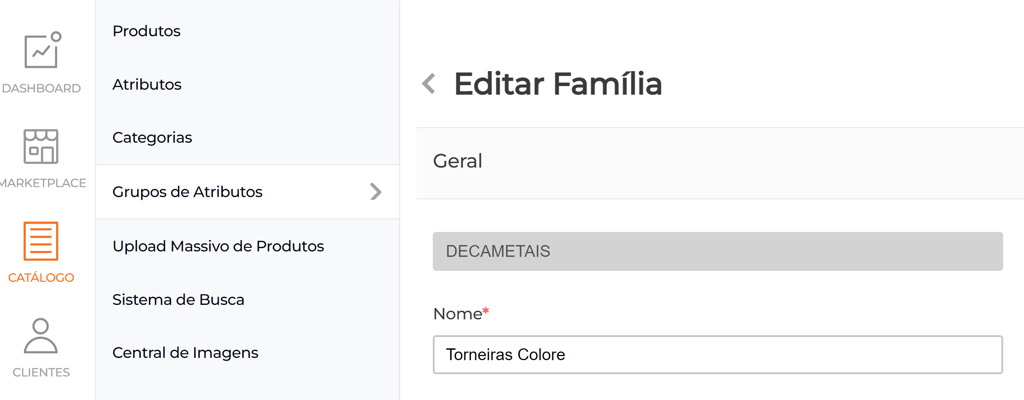
Attribute_family_name - Obrigatório: Preencha com o Nome do Grupo de Atributos a que esse produto pertence. NO exemplo abaixo, o Nome do Grupo é: Torneiras Colore.
-
Manufacturer_code - Não Obrigatório: Preencha com o código do fabricante.
-
Barcode - Não Obrigatório: Preencha com o código de barras do produto.
-
Brand - Não Obrigatório: Preencha com a marca do produto.
-
product_width - Não Obrigatório: Preencha com a largura da embalagem do produto.
-
product_height - Não Obrigatório: Preencha com a altura da embalagem do produto.
-
product_depth - Não Obrigatório: Preencha com a largura da embalagem do produto
-
product_weight - Obrigatório: Preencha com o peso bruto do produto
✅ Daqui em diante aparecerão os Campos dos Atributos Configuráveis e os Não Configuráveis associados ao Grupo que pertence este produto.
Nesta etapa, primeiro teremos os campos dos Atributos Configuráveis. Estes campos deve ser preenchidos com o código (ID) das variáveis. Veja abaixo um exemplo de como e onde encontrar estes códigos na plataforma:
Exemplo: Atributo Tamanho de Coleira.
Encontre o atributo desejado em Catálogo > Atributos e clique no ícone de lápis para “Editá-lo”.
Desça a tela até encontrar o botão “Adicionar Opção”.
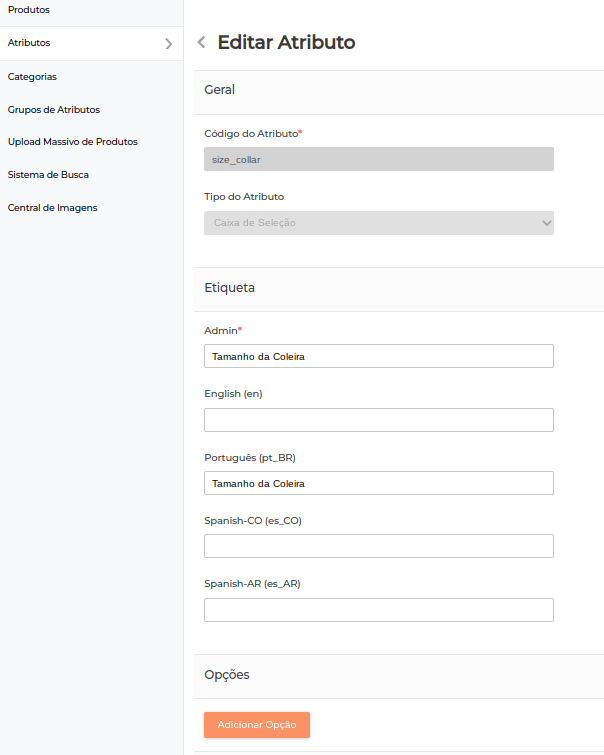
Neste exemplo criamos 3 variáveis: 10cm, 20cm e 30cm.
Cada variável possui um ID. Este ID deverá ser usado no campo do atributo configurável na planilha massiva. Logo, para o tamanho de 10 cm, na planilha massiva deverá ser preenchido com o ID correspondente que é 5800; Para o tamanho de 20 cm, preencher com 5801; E assim sucessivamente.

Após preencher os Atributos Configuráveis, preencha os campos dos Atributos Não Configuráveis, que serão as informações referente ao produto.
Da mesma forma, caso algum Atributo Não Configurável, seja criado com tipo de Caixa de Seleção, deverá ser inserido o ID; E caso tenha sido criado como tipo Texto, colocar a informação. Essa informação pode ser um texto simples, link, etc. Essas informações serão os dados do produto que aparecerão no frontend.
ℹ️ Ao terminar a planilha, formate-a como texto; Certifique-se de que não esta faltando informações, não exista fórmulas e que está preenchida corretamente.
Agora vamos fazer o upload desta planilha no PlataZ, mas antes é necessário criar um Perfil de Upload.
Acesse: Catálogo > Upload Massivo de Produtos > Perfil de Upload Massivo.
Caso já exista esse perfil criado, utilize o perfil existente. Não é necessário criar um novo.
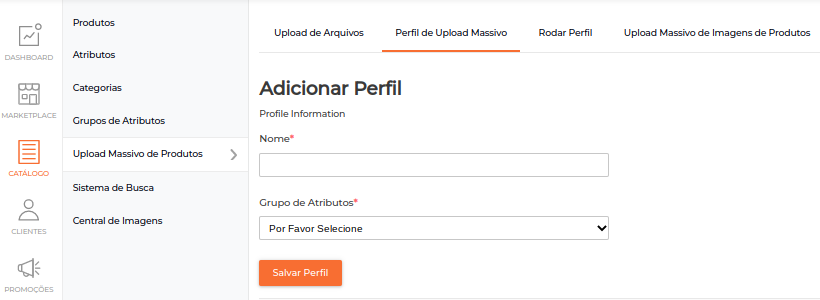
Selecione o Grupo de Atributos a que se refere a planilha. Crie um nome para o Perfil que pode ser o mesmo nome do Grupo de Atributos e clique em “Salvar Perfil”.
O próximo passo será fazer o upload da planilha para cadastrar os produtos massivamente.
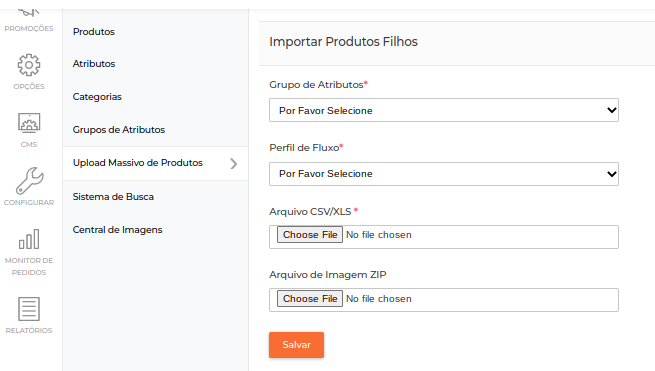
Acesse: Catálogo > Upload Massivo de Produtos > Importar Produtos Filhos.
-
Grupo de Atributos: Selecione o Grupo de Atributos.
-
Perfil de Fluxo: Selecione o perfil criado ou o já existente que está sendo utilizado.
-
Arquivo CSV/XLS: Selecione a planilha criada.
-
Arquivo de Imagem ZIP: Mantenha em branco pois as imagens serão cadastradas em outro momento.
Clique em “Salvar”.
Observe que uma caixinha verde aparecerá no canto superior direito e uma mensagem de que o arquivo será validado aparecerá logo em baixo.
Para concluir o cadastro é necessário Rodar Perfil.
Nos títulos acima clique em “Rodar Perfil”, selecione o arquivo e clique em “Executar”.
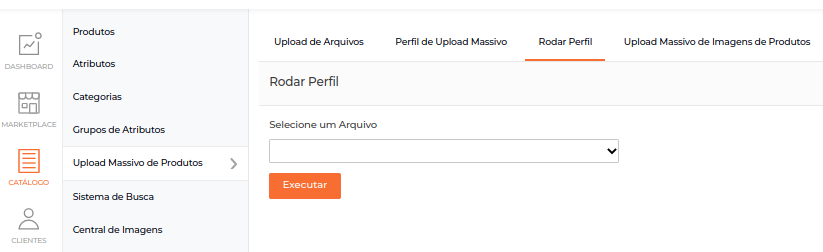
ℹ️ Para verificar se os produtos foram cadastrados com sucesso, acompanhe na Aba Produtos, pressionando F5 para atualizar a página.
Caso os produtos não apareçam significa que existe algum erro na planilha. Volte à planilha e verifique se todos os dados foram preenchidos corretamente procurando por insistências. Encontrando o erro, será necessário corrigi-lo e subir novamente a planilha.
Em caso de dúvidas, consulte sempre a nossa equipe!