Após criar todos os atributos configuráveis e Dados Técnicos é necessário criar os Grupos de Atributos. Os Grupos de Atributos são a junção dos atributos por tipo de produto.
No exemplo dado, podemos criar o grupo de atributos Camiseta para unir todos os atributos configuráveis e não configuráveis destes produtos.
Definimos que Tamanho e Cor eram atributos configuráveis que o cliente selecionará na hora de escolher o produto. Como não configuráveis temos, por exemplo, atributos de Marca, Modelo, Tecido (que dependendo da lógica empregada pode ser configurável) e demais informações pertinentes aos produtos do tipo Camiseta.
Outro exemplo: Cor, voltagem e intensidade da luz podem ser atributos que irão compor as variações de um abajur e com isso deve-se criar um grupo de atributos chamado “Abajur”.
Vamos aprender como cadastra-los dentro da Plataz?
Para criar um Grupo de Atributos acesse Catálogo > Grupo de Atributos > Adicionar Família.

Preencha os campos “Código da Família” e “Nome”.
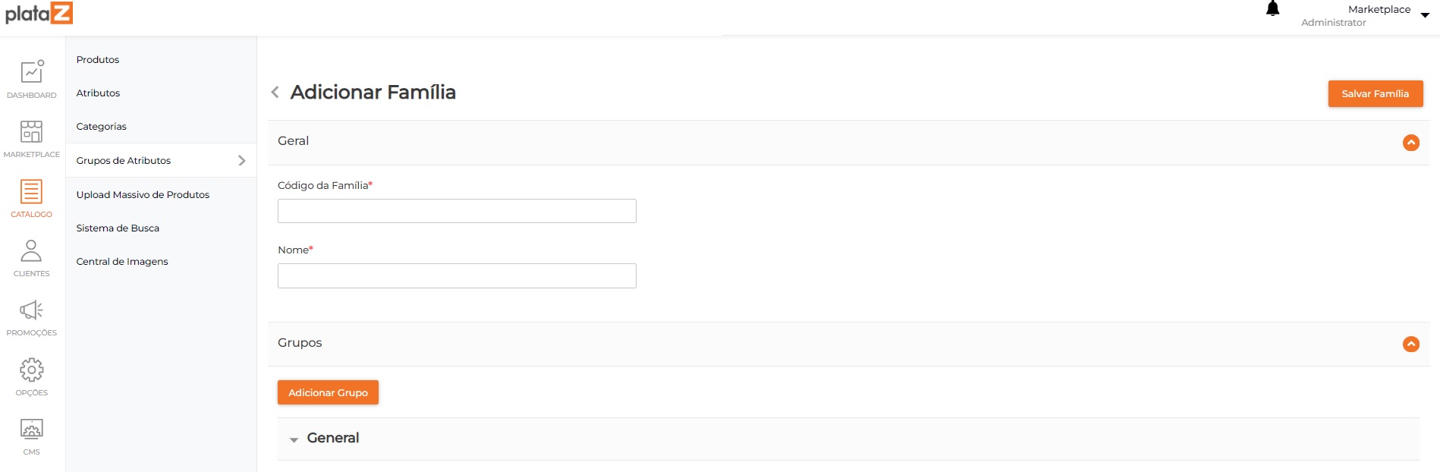
Código da Família: Preencha com termo (código) que faça referência ao grupo de atributos.
ℹ️ Para diferenciar do campo “Nome”, utilize de preferência termos em inglês, porém isso não é uma regra obrigatória.
Este campo não aceita pontuação, caracteres especiais e espaços em branco. Se necessário utilize underline ( _ ).
Nome: Como o próprio nome já diz, neste campo você definirá o nome do Grupo de Atributos.
Não existe regra para este campo então defina-o de forma que exemplifique bem o grupo de que está sendo criado.
ℹ️ Diferentemente do campo anterior, aqui recomendamos termos em português.
Este campo é de texto livre, ou seja, aceita pontuação, caracteres especiais e espaços em branco.
Este campo será utilizado no cadastro unitário e massivo de produtos para identificar a qual grupo de atributos pertencerá o produto que estiver sendo cadastrado.
Observe que algumas subdivisões obrigatórias já estão criadas dentro desse Grupo de Atributos e são a base do cadastro de produtos.
❌ Essas subdivisões são compostas por atributos não configuráveis padrões obrigatórios e que jamais devem ser alterados, renomeados ou excluídos. Caso isso ocorra poderá danificar a estrutura do cadastro de produtos.
Em resumo, cada uma das subdivisões são compostas pelos seguintes atributos padrões obrigatórios não configuráveis:
General - Atributos default da plataforma para o cadastro de produtos.
Description - Atributos de descrição dos produtos.
Meta Description - Atributos de meta descrição dos produtos, usados na busca Google.
Shipping - Atributos usados para o cálculo de frete e envio dos produtos.
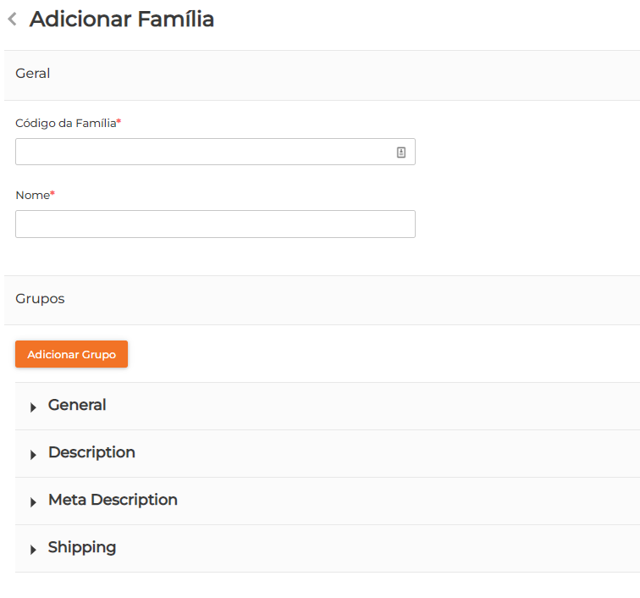
Agora vem a parte mais importante da criação desse grupo que é a inserção dos Atributos Configuráveis e Dados Técnicos pertinentes ao Grupo de Atributos:
Para adicionar essas novas subdivisões clique em “Adicionar Grupo”.
Primeiramente crie a subdivisão de atributos configuráveis.
Em “Nome” preencha com “Atributos Configuráveis” e coloque a posição 3 (recomendada).
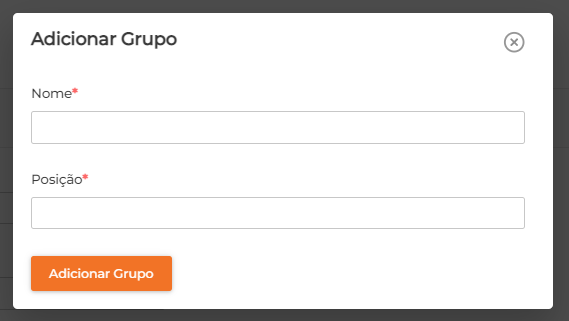
Após preencher clique novamente em “Adicionar Grupo”.
Repita esse processo para criar a subdivisão de Dados Técnicos.
Em “Nome” preencha com “Dados Técnicos” e coloque a posição 4 (recomendada).
Terminado esse processo de criação dessas subdivisões a tela ficará assim:
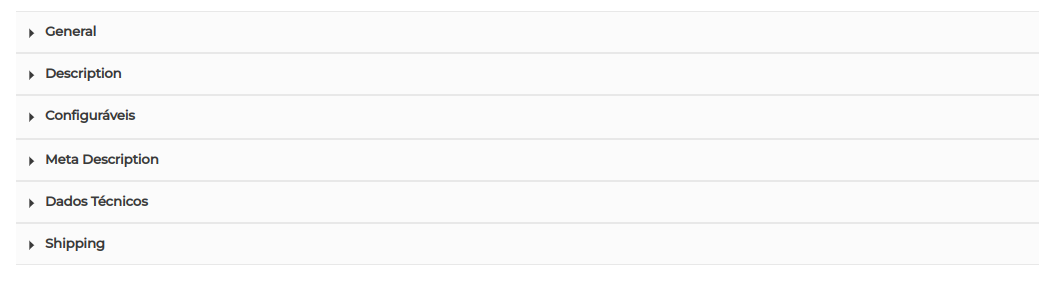
Para abrir cada uma das subdivisões é só clicar na seta ao lado.
Caso já estejam abertas na tela, basta clicar no botão “Adicionar Atributos”.
ℹ️ Essa etapa deverá ser feita para os dois subgrupos que criados:
Configuráveis e Dados Técnicos.
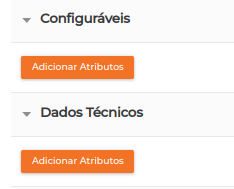
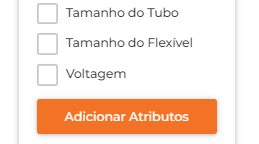
Para adicionar os atributos, selecione os atributos na lista que aparecerão na tela e clique no botão “Adicionar Atributos” que aparecerá no final da lista.
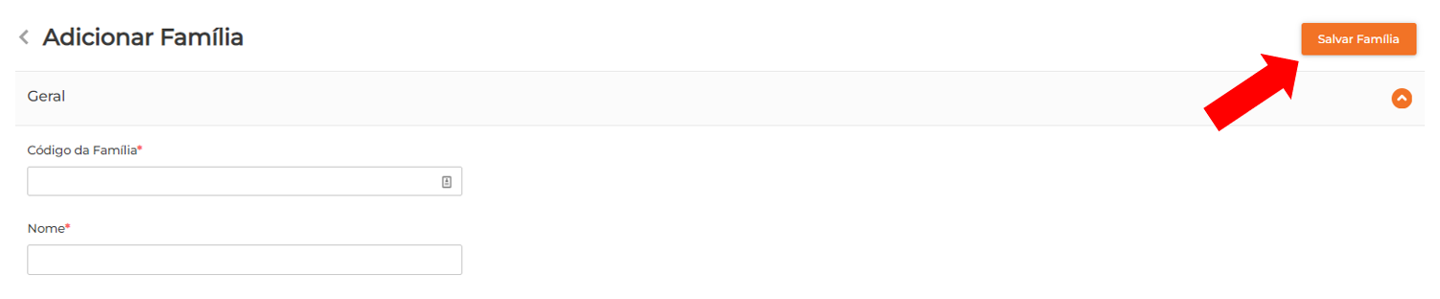
Após adicionar todos os atributos tanto para Configuráveis quanto para Dados Técnicos, clique em “Salvar Família” no canto superior direito.
✅ Observações
1 - Caso esqueça de inserir algum atributo é possível voltar e editar o Grupo.
2 - Caso algum produto já tenha sido cadastrado usando este grupo de atributo e for necessário incluir um atributo é possível. Porém, será necessário ir até o cadastro do Produto em si e inserir os valores dos atributos manualmente ou através de uma atualização massiva.
3 - Para deletar um grupo criado erroneamente certifique-se de que não haja nenhum produto utilizando o grupo.
4 - Em caso de dúvidas, consulte sempre nossa equipe.
Próximo tópico: Geração Automática dos SKUs dos Produtos.