Os atributos são, nada mais nada menos, que características dos produtos e podem ser definidos como Configuráveis e Não Configuráveis. Os atributos Configuráveis são aqueles que o cliente poderá escolher entre mais de uma variação para encontrar um produto. Os Não Configuráveis são apenas atributos informativos.
É de extrema importância que os atributos sejam definidos com atenção e cuidado para o cliente escolher com facilidade o produto desejado.
Para que seu cadastro seja completo, nosso sistema disponibiliza diversos formatos de atributos, vamos tratar um a um para que fique claro na hora do seu cadastro.
Tanto para Atributos Configuráveis quanto para Não Configuráveis o cadastro é o mesmo. Apenas uma informação, que veremos no final desse artigo diferenciará as duas formas.
Vamos lá?
Para adicionar um novo atributo acesse Catálogo > Atributos > Adicionar Atributo
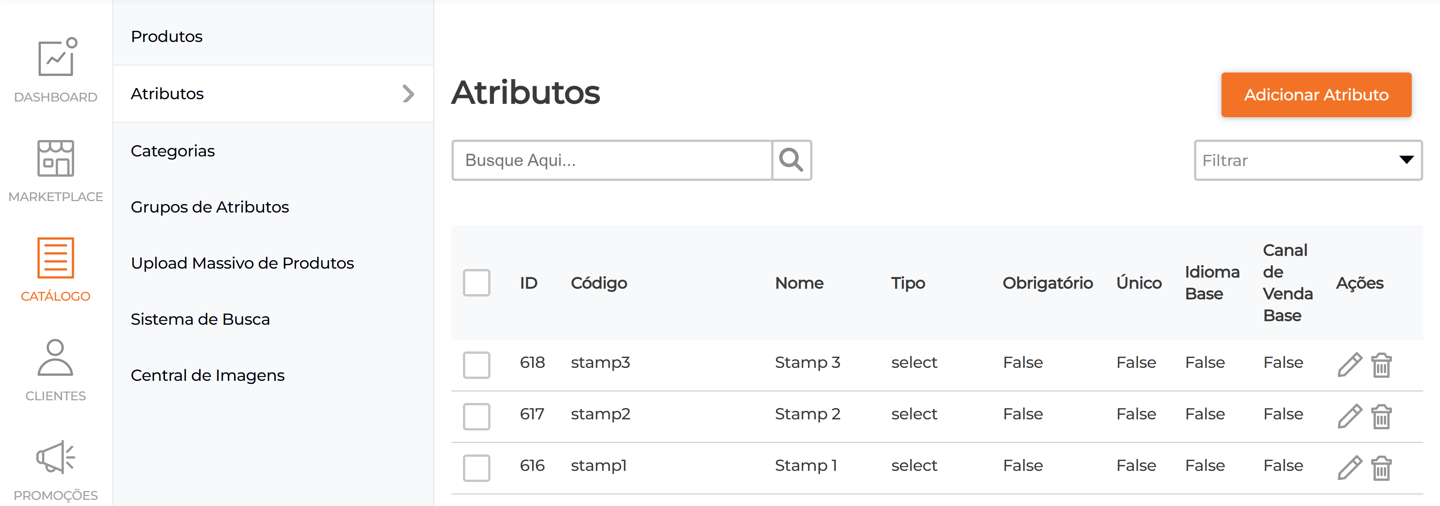
Código do Atributo: Campo de preenchimento obrigatório. Utilize sempre termos em inglês, sem espaços entre as palavras. No lugar dos espaços utilize underline ( _ ) conforme exemplo abaixo.

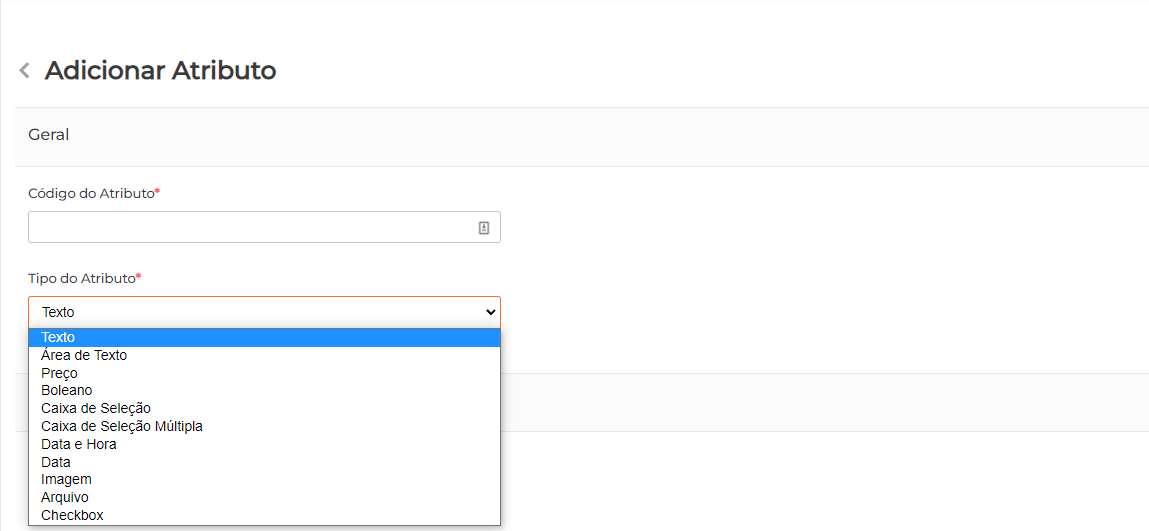
Tipo do Atributo: Selecione o tipo de atributo que irá descrever melhor como ele aparecerá no frontend do site. Por exemplo: Um texto, ou uma imagem, ou um tipo de caixa de seleção, etc. Abaixo descrevemos detalhadamente cada tipo.
-
Texto: Este tipo de atributo aparecerá no frontend como texto para o cliente. Trata-se de um atributo informativo, ou seja, não configurável. Aqui, o cliente não terá opção de seleciona-lo ou troca-lo. Geralmente é usado para informar medidas e pesos. Este campo não aceita nenhuma formatação no texto. Por exemplo: negrito, sublinhado, itálico, etc.
-
Área de Texto: Similar ao atributo texto, porém a Área de Texto dispõe de formatações de texto onde também é possível adicionar imagens, vídeos, etc. Geralmente esse atributo não configurável é utilizado para a descrição do produto.
-
Boleano: Essa opção será utilizada quando o cliente escolherá entre "sim" ou "não", sendo 1 para sim e 0 para não; Pode ser um atributo configurável ou não configurável.
-
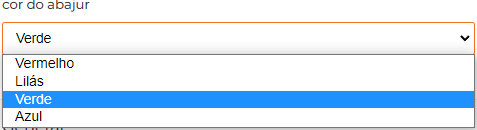
Caixa de Seleção: É uma ótima opção quando o mesmo atributo conter diversas variações e por isso pode ser usado como atributo configurável. Por exemplo: Cor. Aqui é possível cadastrar todas as variações de cores do PRODUTO de uma única vez.
ℹ️ Na Caixa de Seleção cada cor terá um id próprio e esse id será utilizado no preenchimento da planilha de cadastro massivo. Porém, quando for feito o cadastro de um produto diretamente na plataforma, basta selecionar a cor que já aparecerá da seguinte forma
-
Caixa de seleção múltipla: Possui as mesmas configurações da caixa de seleção, e pode ser usado como atributo configurável. A diferença é que neste tipo o cliente conseguirá selecionar mais duma opção do mesmo atributo para o produto. Por exemplo, um sofá que utiliza mais de um tecido na sua composição.
-
Data e Hora: Este tipo de atributo aparecerá no frontend como texto em formato de data e hora para o cliente. Trata-se de um atributo informativo, ou seja, não configurável. Aqui, o cliente não terá opção de seleciona-lo ou troca-lo.
-
Data: Este tipo de atributo aparecerá no frontend como texto em formato de data para o cliente. Trata-se de um atributo informativo, ou seja, não configurável. Aqui, o cliente não terá opção de seleciona-lo ou troca-lo.
-
Imagem: Este tipo de atributo aparecerá no frontend como imagem para o cliente. Trata-se de um atributo informativo, ou seja, não configurável. O cliente não terá opção de seleciona-lo ou troca-lo.
-
Arquivo: Este tipo de atributo aparecerá no frontend como texto em formato de data e hora para o cliente. Trata-se de um atributo informativo, ou seja, não configurável. Aqui, o cliente não terá opção de seleciona-lo ou troca-lo.
-
Checkbox: É uma opção similar à Caixa de Seleção para quando o mesmo atributo conter diversas variações e por isso pode ser usado como atributo configurável e não configurável. No entanto, recomendamos usar a Caixa de Seleção pois oferece mais recursos.
Tipo de Amostra para Caixa de Seleção
Quando selecionamos o tipo de atributo "Caixa de Seleção" a plataforma nos disponibiliza alguns tipos de amostras possíveis para configurar o atributo:

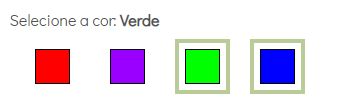
Amostra de Cor: Selecione essa opção para disponibilizar opções de cores que o cliente poderá escolher. Também pode ser preenchido com o código RGB e o sistema buscará automaticamente a cor correspondente.
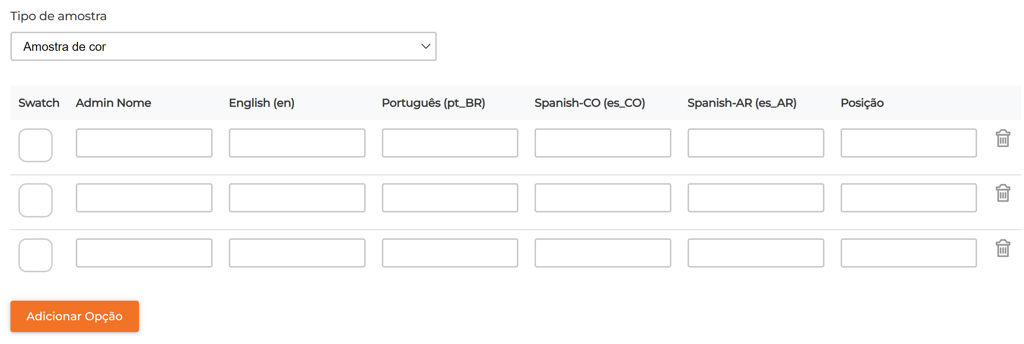
Preencha os campos Admin Nome, Português (pt_BR) e a posição, que é a ordem que aparecerá no frontend, para todas as variações.
Quando selecionamos as cores e cadastramos o atributo será exibido dessa forma no front do marketplace:
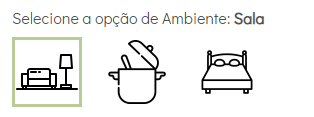
Amostra de Imagem: Selecione essa opção para inserir um ícone que represente a opção selecionada. Por exemplo, podemos criar um atributo que identifique um ambiente onde tal produto pode ser usado, tipo: Sala, Cozinha, Quarto, etc.
ℹ️ Atente-se para o tamanho dessas imagens. Para que fique com uma boa estética no Marketplace recomendamos o tamanho 80 x 80 px. Mas nada impede que no seu projeto o tamanho seja diferente.
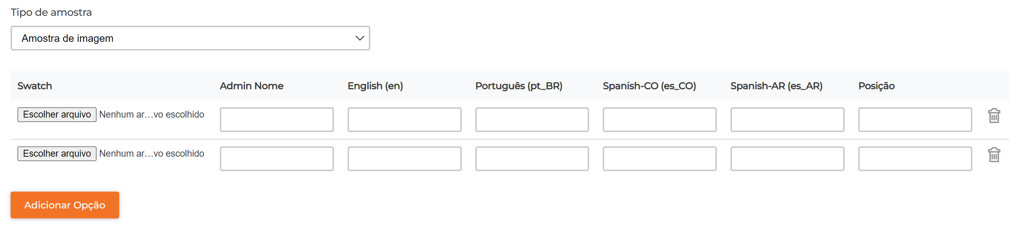
Para preencher, selecione a imagem de cada uma das opções linha a linha e preencha os campos Admin Nome, Português (pt_BR) com a representação da imagem e posição, que é a ordem que aparecerá no frontend, para todas as variações.
Amostra de Texto: Selecione essa opção para inserir um texto que represente a opção selecionada. Por exemplo, podemos criar um atributo que identifique uma medida: 30 cm, 50 cm, 70 cm, etc.
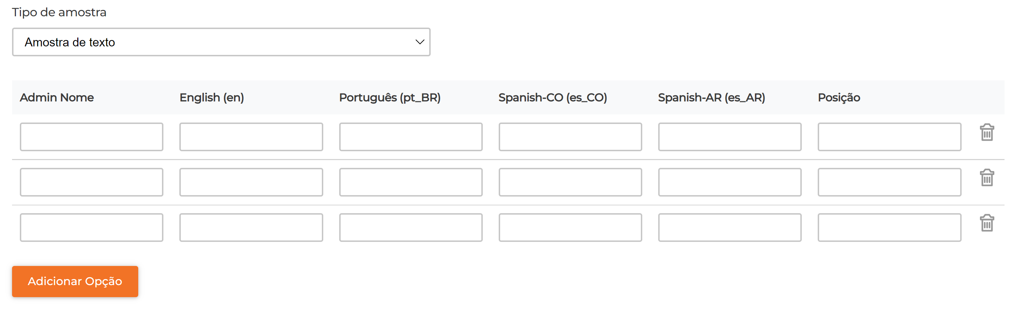
Preencha os campos Admin Nome, Português (pt_BR) e a posição, que é a ordem que aparecerá no frontend, para todas as variações.
Para Todos os Demais Atributos
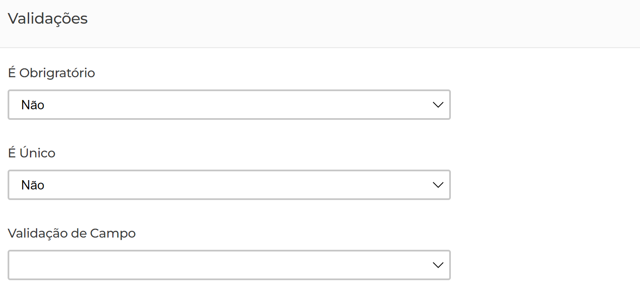
Em validações recomendamos manter conforme a imagem abaixo:
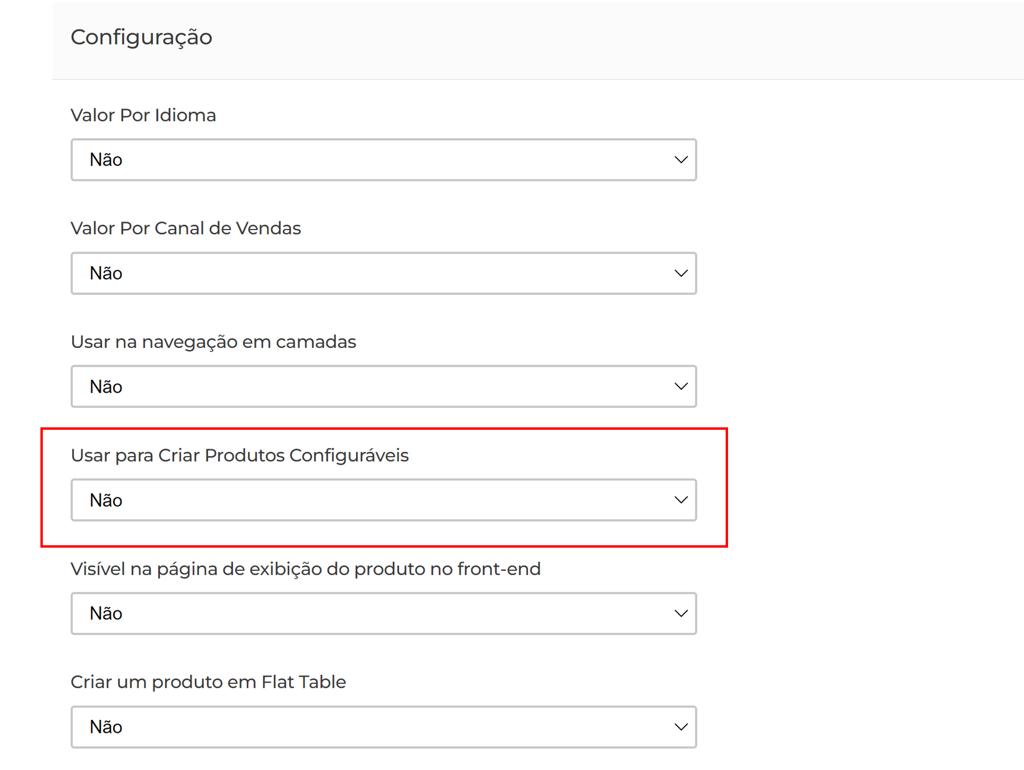
ℹ️ Aqui, em Configuração está o campo que definirá se o atributo é configurável ou não.
Se um atributo for configurável, significa que o cliente poderá selecionar opções desse atributo no frontend. Se ele não for configurável o atributo aparecerá apenas como informações tipo dados técnicos.
No campo “Usar para Criar Produtos Configuráveis” selecione sim ou não para definir se o atributo será configurável ou não.
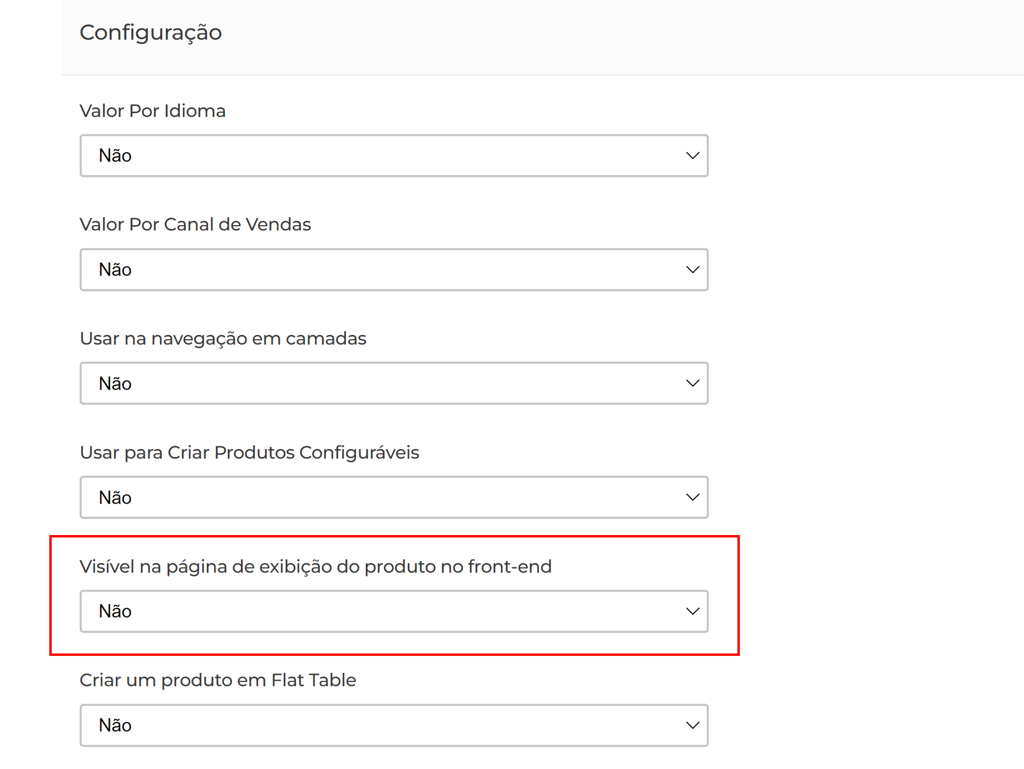
Além disso, os atributos podem ser visíveis no frontend ou não.
Se o atributo é configurável, ou seja, aquele que o cliente deverá selecionar, então deve obrigatoriamente ser visível no frontend, assim como muitos atributos não configuráveis que possuem caráter informativo, como dos técnicos do produto, dimensões, etc.
Mas existem casos em que o atributo serve como um controle apenas. Nesse caso, se não oferece nenhuma informação específica sobre o produto que seja relevante para o cliente, então não faz sentido ser exibido no front.
Por exemplo o atributo: Frágil.
Esse atributo pode ser do tipo booleano, identifica se um produto é frágil ou não e não se faz necessário que seja exibido no frontend. Essa é apenas uma informação de controle no admin.
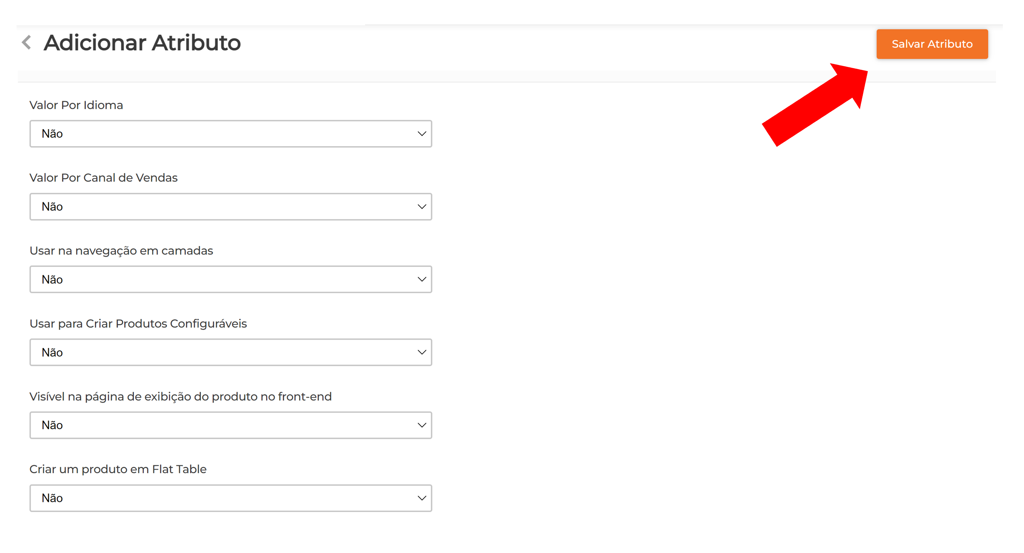
Os demais campos dessa seção recomendamos que sejam mantidos com padrão “não”.
Ao término do preenchimento, clique em “Salvar Atributo” para finalizar o cadastro.
Próximo tópico: Cadastro do Grupo de Atributos.