As categorias e as subcategorias são os filtros que o cliente pode encontrar ao acessar seu Marketplace e uma das formas de busca por um produto no site. Por isso é importante que todos os produtos estejam bem categorizados e definidos.
No entanto, antes de acessar a PlataZ e começar a cadastrar categorias aleatoriamente e sem organização, sugerimos criar uma planilha com todos os dados que serão cadastrados. Isso facilitará muito seu trabalho, minimizará erros e poupará muito tempo no cadastro total.
Lembre-se: Apesar das inúmeras possibilidades, as categorias devem ser usadas com muito cuidado.
Criar muitos subníveis de categorias pode restringir demais os produtos e fazer com o que o cliente tenha dificuldade de encontrar o produto desejado ou dar a impressão de que o site está vazio de produtos com poucas opções.
O ideal é usar no máximo 2 níveis de categorias sendo um principal e um secundário, mas podemos considerar o terceiro nível como aceitável também.
Para ajudar nessa etapa, deixamos o modelo da planilha de cadastro de categorias para download com os campos que explicaremos abaixo.
A planilha é apenas para facilitar a criação e organizar as informações.
Não existe cadastro massivo de categorias. Elas devem ser cadastradas uma a uma na PlataZ.
Vamos lá?
Para cadastrar a categoria na PlataZ acesse Catálogo > Categorias > Adicionar Categoria
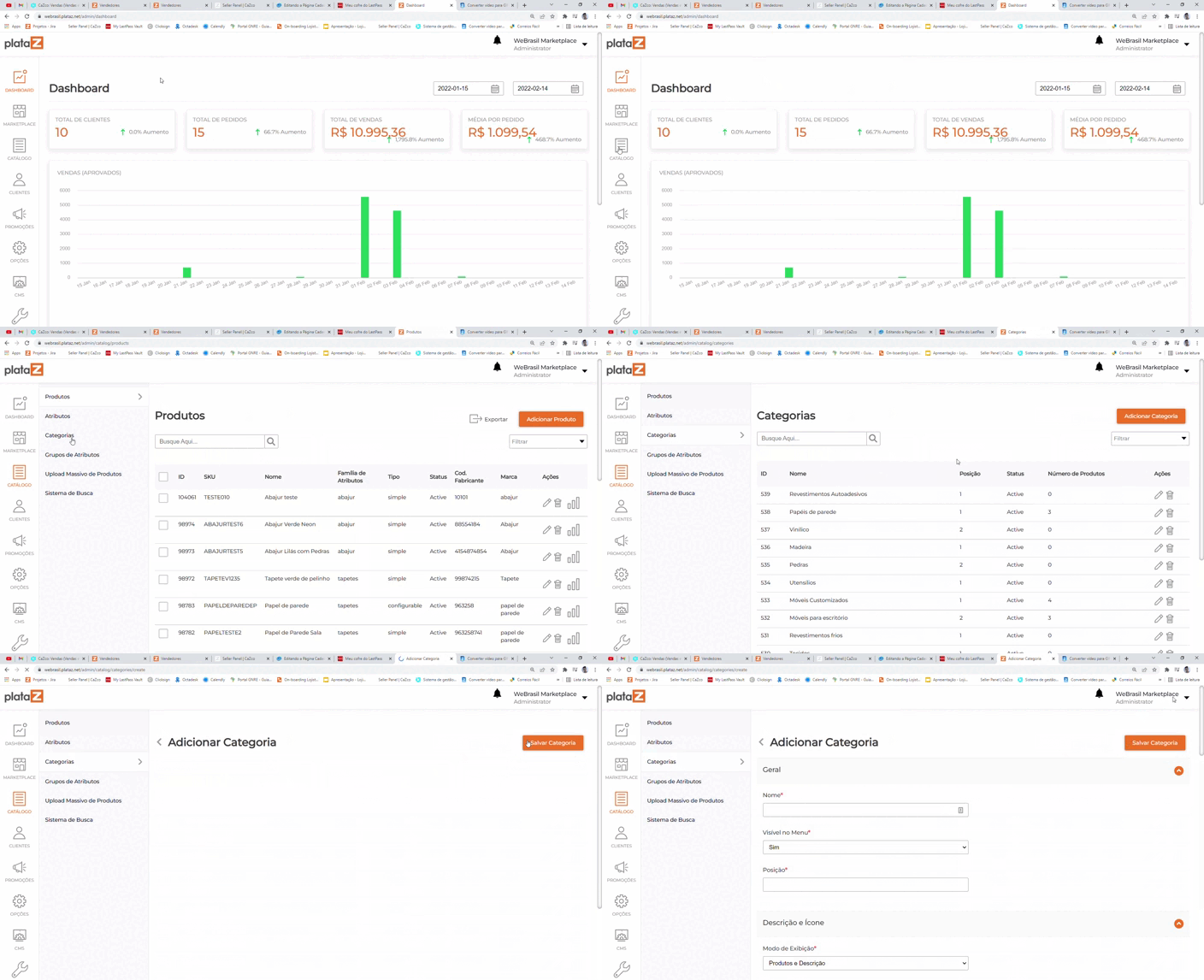
Todos os campos com * são de preenchimento obrigatório.
Geral
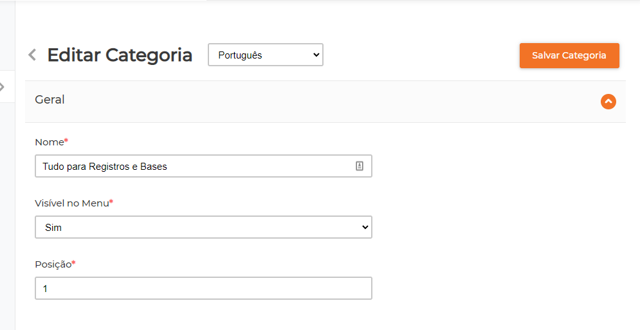
Nome: Nome da categoria da forma que aparecerá no menu do site
Lembre-se de colocar a letra inicial de cada palavra em maiúscula. Essa formatação pode ser alterada posteriormente no front-end do site, independente de como foi preenchido nesse campo e dependerá de como está definido seu projeto.
Visível no menu: Selecione se a categoria será exibida na homepage ou não.
Geralmente, para uma boa experiência do usuário, é imprescindível que a categoria esteja visível.
Porém, um caso onde a categoria pode não estar visível é uma categoria criada apenas para agregar produtos que participarão de uma promoção específica, como forma de organizar esses produtos para criar uma regra de carrinho definida para tal categoria.
Posição: Classifique a posição em que a categoria será exibida no menu do Marketplace.
Descrição e Ícone
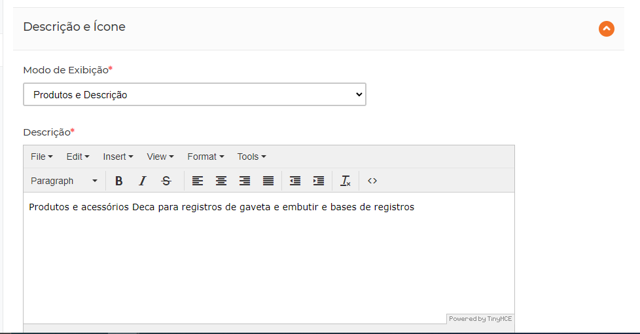
Modo de Exibição: A PlataZ já traz esse campo pré-selecionado com “Produtos e Descrição”.
Esse campo é obrigatório e nossa sugestão é que mantenha esse padrão da plataforma.
Descrição: Escreva uma breve descrição dos produtos que irão abranger aquela categoria.
Neste campo pode-se repetir o nome da categoria ou colocar, de fato, uma descrição mais elaborada.
Se ela será exibida ou não no Front-end, dependerá do seu projeto.
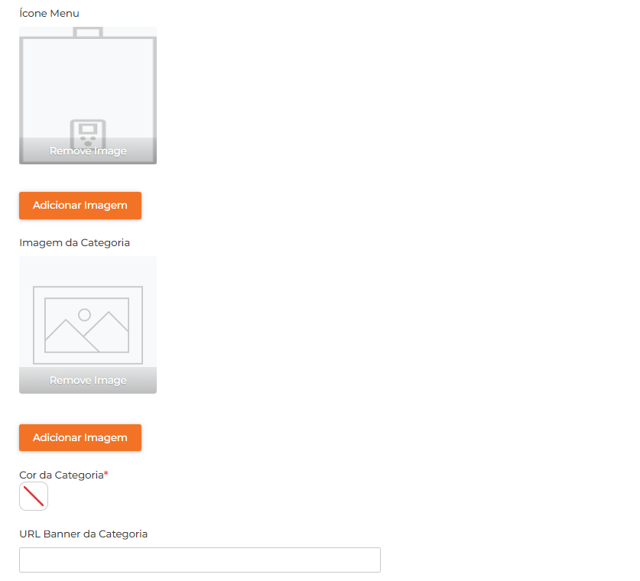
Ícone Menu: Aqui é possível inserir uma imagem de ícone para a categoria. Esse ícone aparecerá no menu antes do nome da categoria. Para inserir a imagem clique no campo onde deve aparecer a imagem, selecione-a no seu computador e a imagem aparecerá automaticamente nesse espaço.
Ícones são imagens pequenas. Caso opte por usar, utilize arquivos com extensão “.svg”.
Imagem da Categoria: Caso essa categoria seja exibida na Homepage, esta é a imagem que será mostrada. Da mesma forma que para o item anterior, para inserir a imagem clique no campo onde deve aparecer a imagem, selecione-a no seu computador e a imagem aparecerá automaticamente nesse espaço.
O tamanho dessa imagem depende do seu projeto e deve levar em conta a quantidade de Categorias que serão exibidas e a aparência que deseja ter no site. Defina com a equipe a melhor estratégia.
No exemplo abaixo ilustramos como aparecerá no Marketplace.
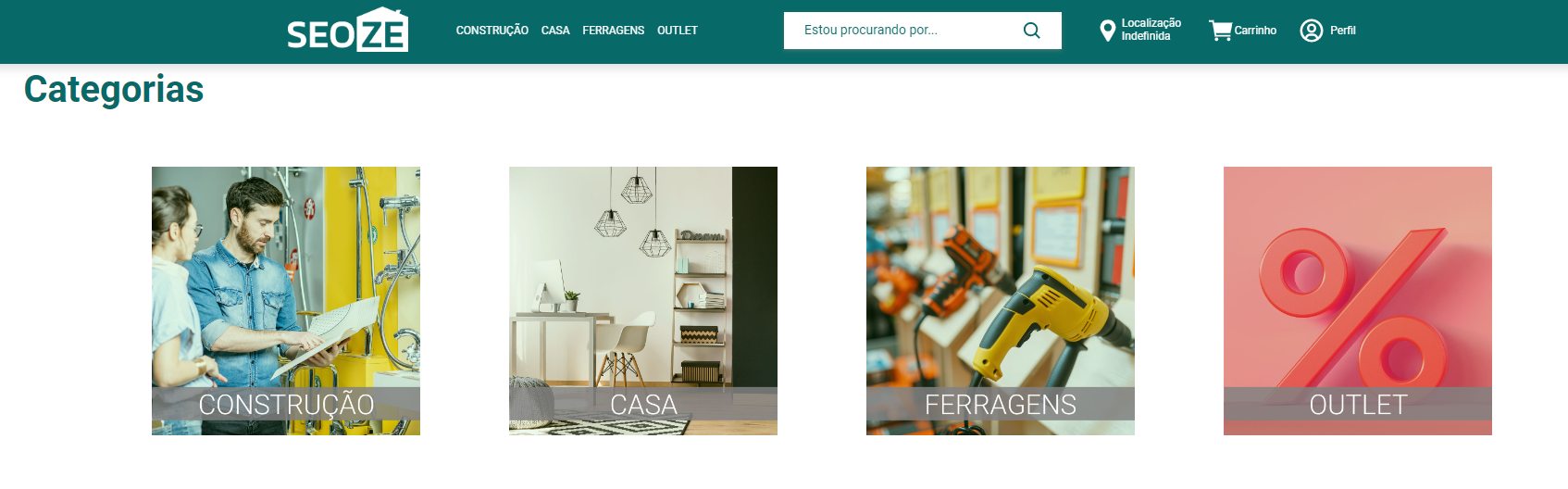
Cor da Categoria: Apesar desse campo estar marcado com * , por sugestão mantenha-a no padrão como está. Caso deseje colocar uma cor na sua categoria, escolha uma cor clicando na caixa de seleção.
URL Banner da Categoria: Todas as categorias podem ter um banner no topo da página de categoria. Para inserir esse banner, insira nesse campo o link do banner criado previamente na seção de Central de Imagens. O tamanho recomendado para a imagem é de 1535x200.
Nesse link ensinamos como criar o link para essa e outras imagens usadas no Marketplace.
https://cazcodigital.atlassian.net/servicedesk/customer/kb/view/1542651907
Categoria Pai
Nesta seção é possível decidir em qual nível está a categoria que está sendo cadastrada.
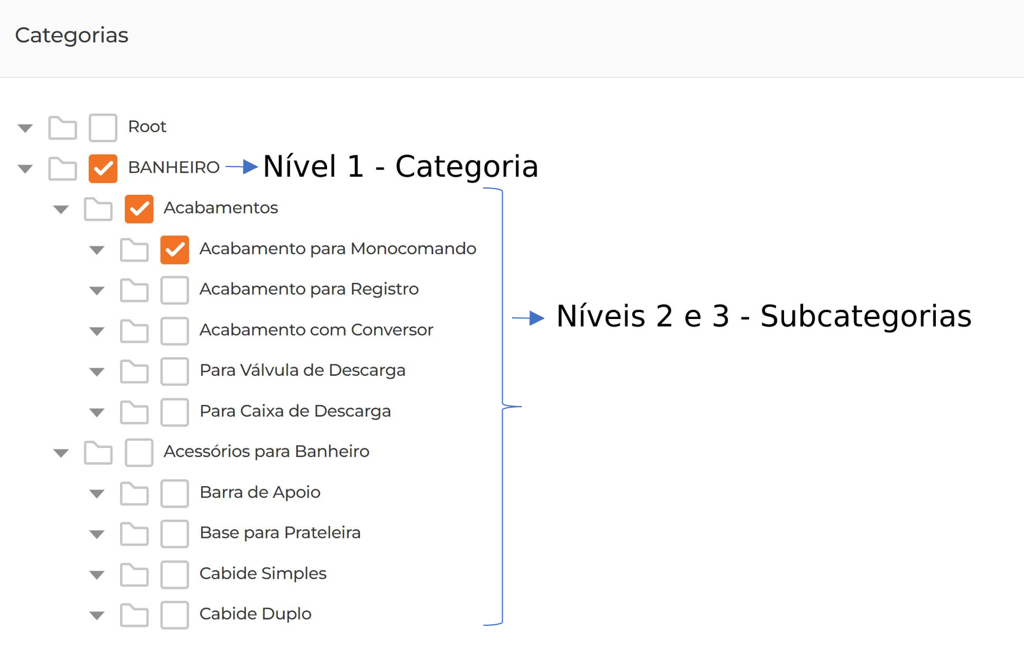
Se ela é uma categoria nível 1, 2 ou 3. Se ela é principal ou uma subcategoria de outra já existente. Caso seja uma subcategoria, é necessário selecionar a categoria do nível anterior.
-
Utilize no máximo 3 níveis de categorias, conforme exemplo abaixo.
-
NUNCA selecione ROOT como categoria pai de qualquer categoria a não ser que tal categoria não deva aparecer no site. Uma categoria que tiver selecionado ROOT como categoria pai não aparecerá no site.
-
A ordem com que a categoria aparecerá no menu já foi definida no início.
-
Caso selecione uma categoria erroneamente, para remover a seleção, clique no botão

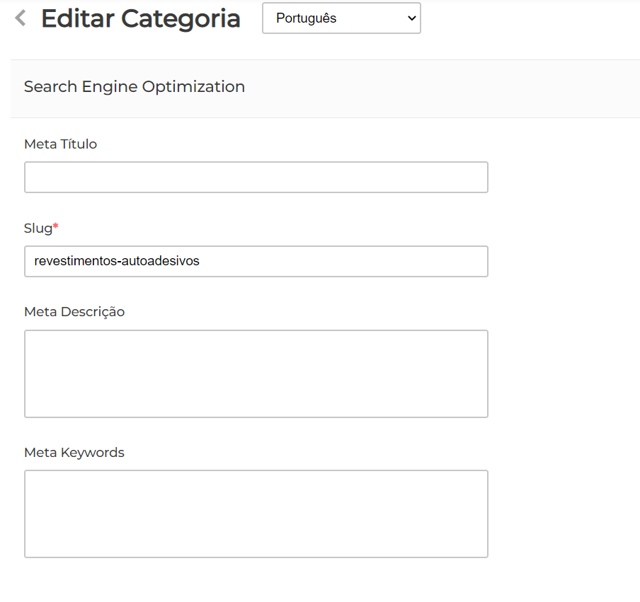
Search Engine Optimization
Estes dados são utilizados para otimização da página de categoria pelo Google. Logo, escolha boas palavras que definam bem seu produto e que sejam buscados pelo usuário nas pesquisas.
Meta Título: Preencha com o nome da categoria.
Slug: Preencha com o nome da categoria ou termos que se remetam a ela.
Esse campo não aceita espaços, letras com acento, letras maiúsculas ou caracteres especiais. Para substituir os espaços utilize hífen ( - ).
Exemplos:
acessorios
masculino_camisetas
sifao-de-cozinha
macaneta_de_porta
✅ Uma boa recomendação é utilizar no campo SLUG o mesmo texto usado no nome da categoria. Porém atente-se para não criar um SLUG muito grande e complexo.
ℹ️ Este campo será utilizado na criação da planilha de upload massivo de produtos. Logo, é imprescindível que esteja bem definido.
Meta Descrição: Escreva uma descrição com até 140 caracteres, que será exibida nas pesquisas do Google. Se quiser, pode repetir a descrição da categoria já preenchida anteriormente;
Meta Keywords: Esta informação não é mais relevante para Google. No entanto, por desencargo de consciência, preencha com palavras chaves da categoria, separando-as por vírgula, sem espaços.
Vincular Produtos
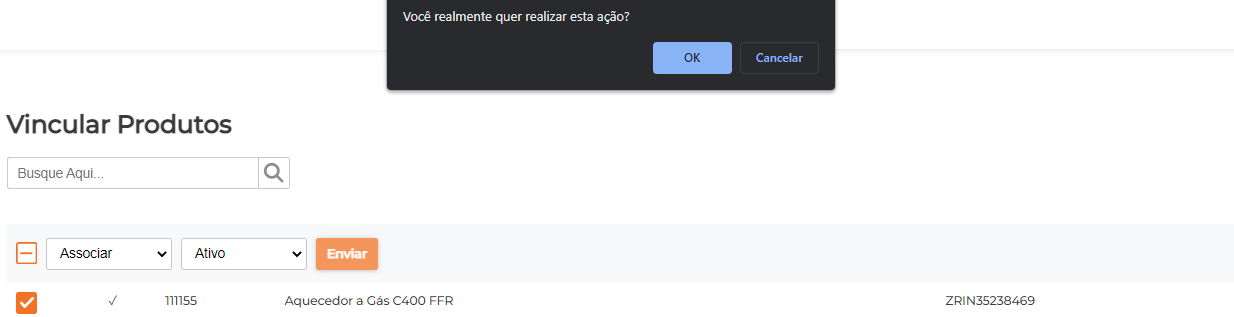
Ao clicar em “Adicionar Vínculo de Produtos” uma nova aba abrirá no seu navegador onde é possível associar manualmente os produtos dessa categoria.
Nessa nova aba, pesquise, encontre e selecione os produtos que serão adicionados à categoria.
Duas caixas de ação serão exibidas. Selecione “Associar” >> “Ativo” >> Confirme a ação para associar o(s) produto(s).
Para desassociar um produto, siga o mesmo procedimento mudando para “Inativo” na segunda caixa de ação.
Também é possível associar os produtos de forma massiva, onde explicaremos em outro tópico. Somente produtos filhos podem ser associados às categorias pois são eles que aparecem no site.
Após ter associado todos os produtos à categoria, feche essa aba e volte à aba onde estava sendo cadastrada a categoria.
✅ Na aba onde a categoria estava sendo cadastrada e clique em Salvar para finalizar o processo.
❌ Caso haja alguma inconsistência nas informações preenchidas a categoria não será salva e a tela não mudará. Nesse caso, revise todo o formulário.
O sistema indicará em vermelho qual campo está inconsistente.
Corrija-o e clique novamente em “Salvar”.
Próximo tópico: Cadastro de Atributos.